
01 / DAS TOOL
Warum belegt Cursor lokalen Speicherplatz?
Cursor
Code verstehen · Funktionen entwickeln · Mit Agents arbeitenCursor ist ein KI-Programmiertool zum Verstehen von Code, Entwickeln von Funktionen und Beheben von Fehlern. Neben Projektdateien entstehen im Alltag auch diese lokalen Daten.
Starten und Laden im Alltag
Oberfläche, Skripte und Darstellung erzeugen Caches, die bei späterer Nutzung erneut entstehen können.
Updates und laufende Entwicklung
Diagnoseprotokolle, Update-Downloads und alte CLI-Versionen können sich ansammeln.
Chats und Agent-Aufgaben
Verlauf, Arbeitsbereichszustand und Checkpoints ermöglichen Fortsetzung und Wiederherstellung und müssen gesondert geprüft werden.

AgentClean zeigt Bereinigungseinträge für Cursor gebündelt an. Prüfe Pfade, Größen und Risikohinweise in einer Liste.
Bleib gespannt
AgentClean ist derzeit nur für Mac verfügbar. Andere Plattformen werden noch nicht unterstützt. Öffne diese Website auf einem Mac zum Herunterladen.
02 / BEREINIGUNGSUMFANG
Welche Cursor-Daten kann AgentClean bereinigen?
Der Schwerpunkt liegt auf diesen vier Kategorien. Klappe eine Karte für Speicherorte und Filter auf. Die tatsächlichen Einträge hängen von Cursor-Version, Nutzung und Zugriffsrechten ab.
App- und Darstellungscaches
Neu erzeugbare Caches für Oberfläche, Skripte und Darstellung. Das erste Laden kann danach länger dauern; manche Caches entstehen bei der Nutzung erneut.
Speicherorte und Bedingungen ansehen
Cursor vorher vollständig beenden. CachedExtensions ist ein Erweiterungscache, nicht der Ordner installierter Erweiterungen ~/.cursor/extensions.
Cache / Code Cache / GPUCache / CachedDataDawnGraphiteCache / DawnWebGPUCacheCachedExtensions / Service Worker/CacheStorage~/Library/Caches/CursorLaufzeit- und Diagnoseprotokolle
Nicht mehr benötigte Laufzeit- und Diagnoseaufzeichnungen. Behalte relevante Protokolle, solange du dem Support einen Fehler meldest.
Speicherorte und Bedingungen ansehen
App-logs und *.log-Dateien des Agent workers werden nach einem Alter von über 30 Tagen gefiltert; für ~/Library/Logs/Cursor gilt diese Altersbedingung nicht.
logs / ~/Library/Logs/CursorUser/globalStorage/anysphere.cursor-agent-worker/*.logReste von Update-Downloads
Nach einem Update verbliebene Downloads. Prüfe zuerst, ob die neue Version normal startet, bevor du unnötige Reste entfernst.
Speicherorte und Bedingungen ansehen
Die beiden folgenden Update-Speicherorte werden nach einem Alter von über 7 Tagen gefiltert. Warte zunächst, bis laufende Downloads oder Installationen abgeschlossen sind.
~/Library/Caches/com.todesktop.230313mzl4w4u92~/Library/Application Support/Caches/cursor-updaterAlte CLI-Versionen und temporäre Dateien
Alte CLI-Versionen und temporäre Installationsdateien. Der Filter schützt die aktuelle und behält neuere Versionen. Für die Fehlersuche benötigte Dateien behalten.
Speicherorte und Bedingungen ansehen
Geprüft werden auch .tmp-*-Verzeichnisse, die älter als 24 Stunden sind, sowie cli-config.json.bad aus beschädigten Konfigurationen. ~/.cursor wird nicht als ganzer Ordner gelöscht.
~/.local/share/cursor-agent/versionsversions-Verzeichnis der integrierten Agent CLI~/.cursor/cli-config.json.badPfadhinweis: Speicherorte ohne ~/ am Anfang sind relativ zu ~/Library/Application Support/Cursor/. Sie dienen zur Identifikation; lösche nicht anhand dieser Liste ganze Verzeichnisse.
03 / RISIKEN PRÜFEN
Diese Daten vor dem Bereinigen prüfen
Auch diese sensiblen Einträge können im Scan erscheinen. Sie betreffen den Zugriff auf Chats, die Fortsetzung von Aufgaben oder das Zurücksetzen von Änderungen und sind keine gewöhnlichen Caches.
Sicherung zur Datenbankwiederherstellung
User/globalStorage/state.vscdb.backupBeim Löschen geht diese Wiederherstellungskopie verloren. Prüfe zunächst die Hauptdatenbank; sichere die Kopie bei Bedarf auf einem anderen Datenträger.
Arbeitsbereichszustand
User/workspaceStorageEnthält den Arbeitsbereichszustand, Erweiterungsdaten und einige Chat-Verknüpfungen. Nach dem Löschen lassen sich ältere Unterhaltungen eventuell nicht mehr öffnen.
Lokaler Dateiverlauf
User/HistoryBeim Löschen gehen lokale ältere Versionen verloren. Git enthält diese Änderungen möglicherweise nicht. Behalten, wenn du sie zurücksetzen musst.
Agent-Checkpoints
snapshotsNach dem Löschen kannst du diese Checkpoints nicht mehr zum Zurücksetzen nutzen. Wichtige Änderungen vorher committen oder sichern.
Subagent-Daten
~/.cursor/subagentsKönnen Aufgabenaufzeichnungen oder Ergebnisse enthalten. Daten laufender Aufgaben und Daten mit unklarem Zweck zunächst behalten.
Die aktuellen Regeln löschen weder die Chat-Hauptdatenbank state.vscdb, installierte Erweiterungen in ~/.cursor/extensions, Projektarbeitskopien in ~/.cursor/worktrees noch den gesamten Ordner ~/.cursor. Leere auch User/globalStorage oder den Ordner Backups mit ungespeicherten Inhalten nicht manuell.
Dauerhafte Löschung ohne Papierkorb. Wichtige Inhalte vorher sichern. Unsichere Einträge abwählen oder schützen.
04 / PRODUKTOBERFLÄCHE
Cursor-Scan und Schutzfunktionen ansehen
Die Screenshots zeigen die Prüfung vor der Bereinigung. Die Summen oben und unten umfassen mehrere Tools und zeigen keinen bereits durch Cursor freigegebenen Speicher.
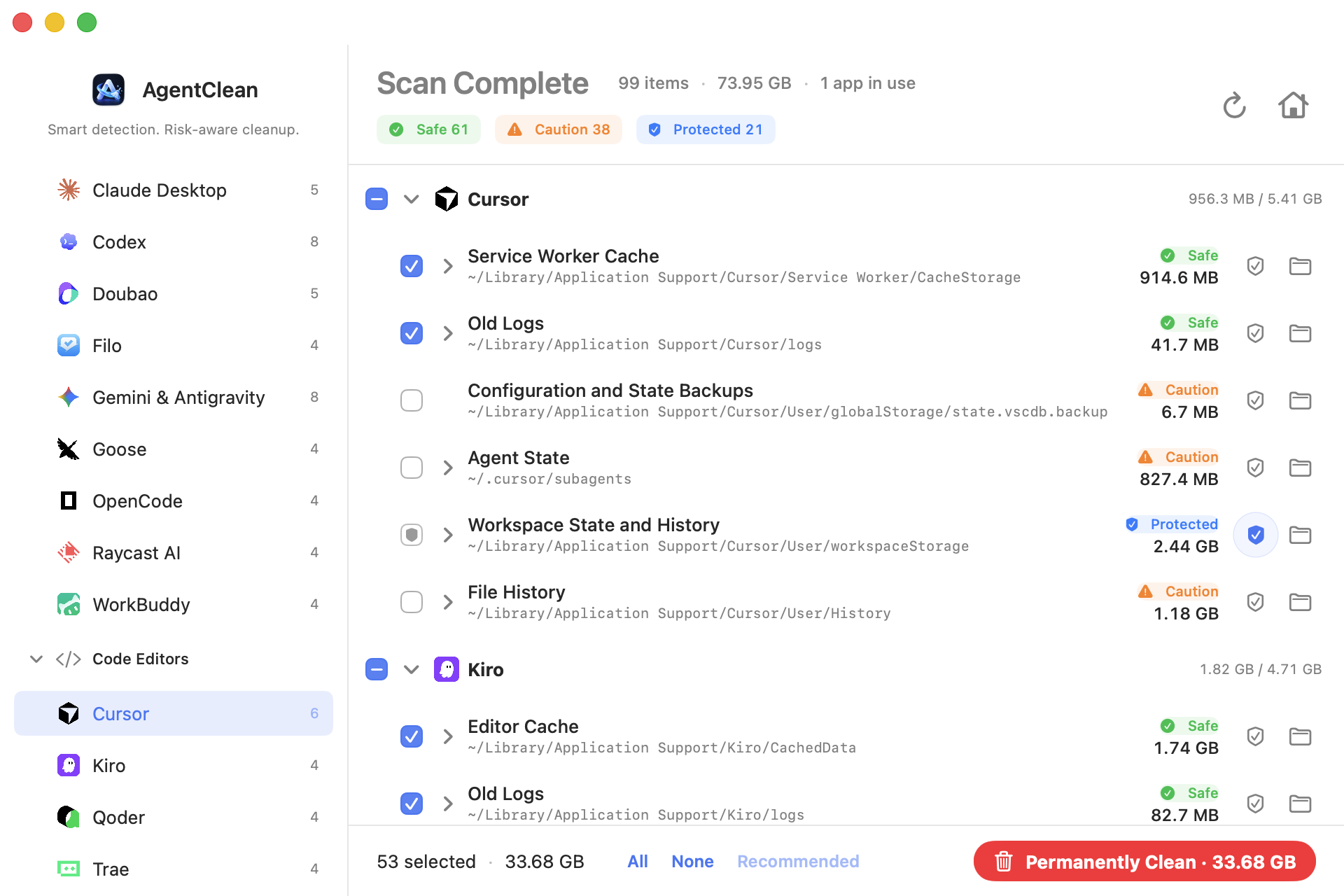
In der Cursor-Gruppe sind 956.3 MB von gescannten 5.41 GB ausgewählt. Caches und alte Protokolle sind markiert, der Arbeitsbereichszustand ist geschützt. Dies ist weiterhin die Auswahl vor der Bereinigung.
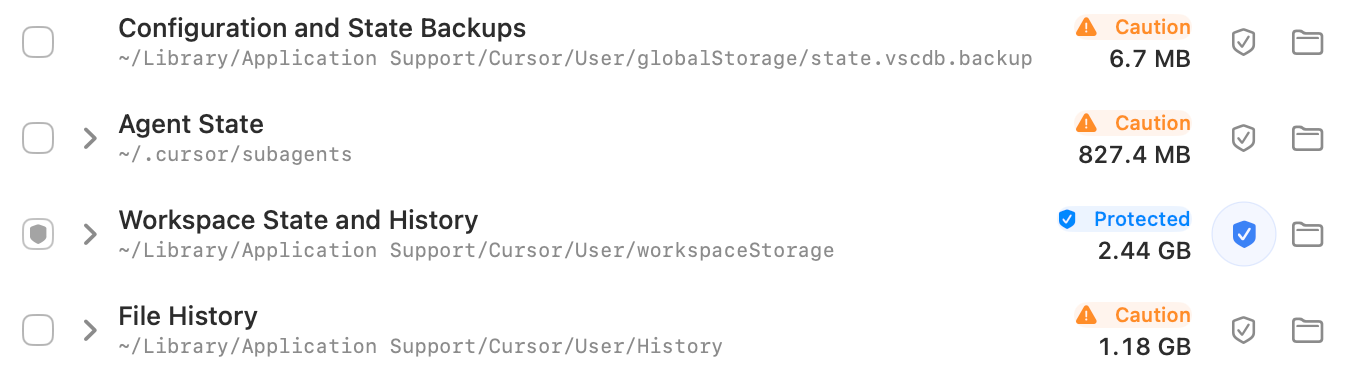
Ausschnitt desselben Screenshots: Der Arbeitsbereichszustand ist als Protected markiert; Datenbanksicherungen, Subagent-Daten und Dateiverlauf sind nicht ausgewählt.
05 / BEISPIEL UND FAQ
Wie lösche ich Caches und behalte meine Chats?
Dieses Beispiel wählt in vier Schritten nur neu erzeugbare Caches aus. Verlauf und Wiederherstellungsdaten bleiben erhalten; andere Tools werden dabei nicht bereinigt.
- 01
Cursor beenden und Scan abschließen
Arbeit speichern und Cursor, Agent und CLI beenden. AgentClean öffnen, bei Aufforderung Zugriff auf den Benutzerordner erlauben und den Scan abschließen.
- 02
Alles abwählen, nur Caches markieren
Zuerst alles abwählen und Cursor aufklappen. Nur bestätigte, neu erzeugbare Caches wie Cache, Code Cache, GPUCache und CachedData auswählen.
- 03
Verlauf und Wiederherstellung behalten
Datenbanksicherungen, workspaceStorage, History, snapshots und subagents nicht markieren. Dauerhaft benötigte Einträge kannst du schützen.
- 04
Liste prüfen und bereinigen
Vor der Bestätigung der dauerhaften Löschung sicherstellen, dass keine anderen Tools oder sensiblen Einträge ausgewählt sind. Danach Cursor öffnen und benötigte Projekte und Chats prüfen.
Dies ist ein Auswahlbeispiel, kein gemessener Bereinigungstest. Es komprimiert die Chat-Hauptdatenbank nicht und garantiert keine feste Speicherersparnis.
Manuelle Anleitung / Chatverlauf behaltenCursor-Caches leeren? Erfahre, welche Chatdaten du behalten solltest.Finde Cache-Ordner, unterscheide sie von Chatdatenbanken und Prüfpunkten und kontrolliere nach der manuellen Bereinigung den verfügbaren Speicher.Häufige Fragen
Komprimiert AgentClean die Chat-Hauptdatenbank?
Die aktuellen Regeln löschen die Hauptdatenbank state.vscdb nicht und versprechen keine verlustfreie Komprimierung von Chatdatenbanken. Miss große Datenbanken zunächst anhand der vollständigen Anleitung und prüfe dann die integrierten Wartungsfunktionen deiner Cursor-Version.
Warum weicht mein Scan von dieser Liste ab?
Die Einträge hängen von Cursor-Version, verwendeten Funktionen, vorhandenen Verzeichnissen und AgentCleans Zugriffsrechten ab. Wird ein Eintrag als verwendet angezeigt, beende die zugehörigen Prozesse und scanne erneut. Ein fehlender Eintrag beweist nicht, dass die Daten nicht vorhanden sind.
Warum bleibt die Belegung nach dem Cache-Löschen hoch?
Den größten Platz können Chatdatenbanken, Arbeitsbereichsdaten oder Projektarbeitskopien belegen. Cache-Bereinigung verkleinert sie nicht automatisch. Ermittle die Belegung mit der vollständigen Anleitung, bevor du über Verlaufsdaten entscheidest.
Entspricht die Scan-Größe dem freigegebenen Speicher?
Nein. Behaltene, geschützte oder verwendete Einträge werden möglicherweise nicht gelöscht, und manche Caches entstehen erneut. Beurteile das Ergebnis anhand erfolgreicher, fehlgeschlagener und übersprungener Einträge auf der Abschlussseite sowie der Änderung des freien Mac-Speichers.
Kann ich Dateien aus dem Papierkorb wiederherstellen?
Nein. AgentClean löscht ausgewählte Dateien dauerhaft ohne Papierkorb. Sichere wichtige Inhalte vor dem Bereinigen. Der Schutz kann bereits gelöschte Dateien nicht wiederherstellen.
Gilt dies auch für Windows oder Remote-Server?
Diese Seite behandelt lokale Mac-Daten, nicht Windows, Linux, entfernte SSH-Hosts oder Container. Übertrage diese Mac-Pfade nicht direkt auf andere Umgebungen.
Quellen
- Offizielle Cursor-Dokumentation
Zur Prüfung von Cursors Einsatz für Codeverständnis, Agent-Entwicklung und Reviews.
- Offizielles Cursor-Forum: Supportantwort zur macOS-Cache-Bereinigung
Zur Prüfung der Pfade Cache, CachedData, GPUCache und Code Cache sowie der Anforderung, die App vollständig zu beenden.
- Offizielles Cursor-Forum: Belegung durch state.vscdb und Datenbanksicherungen
Zur Unterscheidung von Hauptdatenbank und Wiederherstellungskopie sowie zu den Grenzen integrierter Datenbankwartung.
- Offizielles Cursor-Forum: .pack belegt Speicherplatz
Zur Prüfung, dass das Löschen von snapshots die Checkpoints entfernt. Der Beitrag betrifft ein älteres Problem und belegt denselben Fehler nicht für aktuelle Versionen.
06 / DOWNLOAD
Cursor mit AgentClean bereinigen
Für macOS
Bleib gespannt
AgentClean ist derzeit nur für Mac verfügbar. Andere Plattformen werden noch nicht unterstützt. Öffne diese Website auf einem Mac zum Herunterladen.