

01 / Platzbedarf ermitteln
Wo liegen Cursor-Caches und Chatverlauf auf dem Mac?
Die meisten Benutzerdaten liegen unter ~/Library/Application Support/Cursor; Erweiterungen und andere Inhalte können auch unter ~/.cursor liegen. ~ steht für deinen Benutzerordner. Bei einem eigenen --user-data-dir oder bei Remote-Entwicklung musst du die Pfade entsprechend anpassen.
Cursor veröffentlicht keine „typische Größe“ für einzelne Ordner. Die öffentlichen Beispiele in der Tabelle zeigen Größenordnungen, keine Durchschnittswerte, Obergrenzen oder Zusagen zum freigebbaren Speicher. Ohne verlässliches Beispiel steht ausdrücklich „vor Ort messen“. Nicht jede Version besitzt alle Ordner.
| Pfad | Inhalt | Größenbeispiel | Folgen beim Löschen |
|---|---|---|---|
~/Library/Application Support/Cursor/Cache~/Library/Application Support/Cursor/Code Cache~/Library/Application Support/Cursor/GPUCache~/Library/Application Support/Cursor/CachedData | Regenerierbare Caches für Oberfläche, Skripte und Darstellung. | Keine offiziellen typischen Werte; einzeln mit den folgenden Befehlen messen. | Unter Voraussetzungen sicherNach dem Beenden von Cursor bereinigen. Der erste Start kann langsamer sein; einige Ressourcen werden neu geladen. ↗ |
~/Library/Application Support/Cursor/logs~/Library/Logs/Cursor | Betriebs- und Diagnoseprotokolle; Pfade variieren je nach Version. | Etwa 90 MB in einem öffentlichen Beispiel; bei häufigen Fehlern mehr. | Unter Voraussetzungen sicherAlte Diagnosedaten gehen verloren. Behalte relevante Protokolle für laufende Supportanfragen. ↗ |
~/Library/Caches/Cursor | System-Cache-Ordner mancher Installationen; möglicherweise nicht vorhanden. | Vor Ort messen; überspringen, falls nicht vorhanden. | Unter Voraussetzungen sicherCursor-Zugehörigkeit prüfen und App vor der Bereinigung beenden. Daten können neu entstehen. |
~/.cursor/extensions | Installierte Erweiterungsdateien, kein Download-Cache. | Abhängig von Anzahl und Abhängigkeiten der Erweiterungen; kein typischer Standardwert. | Erneuter Download nötigErweiterungen funktionieren nicht mehr und müssen neu installiert werden. Ungenutzte Erweiterungen bevorzugt in der Erweiterungsansicht deinstallieren. |
~/Library/Application Support/Cursor/User/workspaceStorage | Arbeitsbereichszustand, Erweiterungsdaten und in manchen Versionen Chat-Verknüpfungen. | Etwa 63 MB und 2.34 GB in zwei öffentlichen Beispielen. | Verlust von Verlauf / ZustandArbeitszustand kann verloren gehen oder alte Gespräche lassen sich nicht öffnen. Nicht den ganzen Ordner leeren. ↗ |
~/Library/Application Support/Cursor/User/globalStorage | Globaler Zustand und Erweiterungsdaten; state.vscdb enthält Chat- und Agent-Daten. | Hauptdatenbank in einem Beispiel etwa 12.38 GiB; ein anderer Finder-Screenshot zeigt 37.98 GB. | Verlust von Verlauf / ZustandLöschen der Datenbank verliert lokale Chats und zugehörigen Zustand. Bevorzuge den integrierten Cursor-Befehl. ↗ |
~/Library/Application Support/Cursor/User/globalStorage/state.vscdb.backup | Wiederherstellungssicherung der Hauptdatenbank; bleibt bei manchen Versionen zurück. | Etwa 12.18 GiB in einem öffentlichen Beispiel; kann ähnlich groß wie die Hauptdatenbank sein. | Wiederherstellungskopie geht verlorenEine Wiederherstellungskopie geht verloren. Prüfe zuerst die Hauptdatenbank; verschiebe die Kopie bei Bedarf auf ein externes Laufwerk. ↗ |
~/Library/Application Support/Cursor/User/History~/Library/Application Support/Cursor/Backups | Lokaler Dateiverlauf und Wiederherstellungsdaten für ungespeicherte Inhalte. | History im Finder-Beispiel: 312.9 MB. Backups selbst messen. | Verlust von Verlauf / WiederherstellungÄltere Dateiversionen oder ungespeicherte Inhalte können verloren gehen. Ein erneuter Download stellt sie nicht wieder her. ↗ |
~/Library/Application Support/Cursor/snapshots | Agent-Prüfpunkte und .pack-Dateien bestimmter Versionen. | Bei Fehlerberichten zu 2.6.x konnte eine .pack-Datei etwa 0.5–1 GB oder mehr erreichen. | Prüfpunkte gehen verlorenZurücksetzen auf betroffene Prüfpunkte entfällt. Erst bearbeiten, wenn sie sicher nicht mehr gebraucht werden. ↗ |
~/.cursor/worktrees~/.cursor/projects | Versions- und funktionsabhängige Arbeitskopien und Projektdaten; kein allgemeiner Cache-Sammelordner. | Hängt von Projekten und Aufgaben ab; möglicherweise viel größer als Caches. | Möglicher Code- / ProtokollverlustKann nicht zusammengeführten Code oder Aufgabenprotokolle enthalten. Git-Status prüfen, Zusammenführung abschließen oder zuerst sichern. |
Einige Pfade sind anderen untergeordnet. Addiere deshalb nicht einfach alle Zeilen. state.vscdb.backup ist beispielsweise bereits in der Gesamtgröße von globalStorage enthalten.
02 / Drei Prüfschritte
Entscheide anhand der Zahlen deines Macs
Speichere Dateien, stoppe Agent- und Terminal-Aufgaben und beende Cursor mit ⌘Q. Führe die folgenden Befehle im macOS-Terminal aus. Sie lesen nur den Platzbedarf, löschen keine Dateien und benötigen kein sudo.
Schritt eins: Gesamtbelegung und freien Speicher erfassen
Bewahre die Ausgabe als Ausgangswert auf. du -sh fasst die Ordnerbelegung zusammen; df -k zeigt den Speicher des Dateisystems mit deinem Benutzerordner. Notiere Filesystem und Available.
df -k "$HOME"
for p in \
  "$HOME/Library/Application Support/Cursor" \
  "$HOME/Library/Caches/Cursor" \
  "$HOME/Library/Logs/Cursor" \
  "$HOME/.cursor"
do
  if [ -d "$p" ]; then du -sh "$p"; fi
done
Schritt zwei: die größten Ordner der ersten Ebene finden
Achte besonders auf User, snapshots, logs sowie Erweiterungen und Arbeitskopien unter ~/.cursor. -d 1 zeigt nur eine Ebene; die letzte Zeile enthält die Summe des übergeordneten Ordners und darf nicht doppelt gezählt werden.
if [ -d "$HOME/Library/Application Support/Cursor" ]; then
  du -h -d 1 "$HOME/Library/Application Support/Cursor"
fi
if [ -d "$HOME/.cursor" ]; then
  du -h -d 1 "$HOME/.cursor"
fi
Schritt drei: prüfen, ob Verlaufsdaten den größten Anteil ausmachen
Ist User am größten, prüfe als Nächstes die globale Datenbank, Sicherungen und Arbeitsbereichsordner. Belegt die Hauptdatenbank Dutzende GB und der Cache nur einige Hundert MB, verschwinden diese Dutzende GB durch Cache-Leeren nicht.
for p in \
  "$HOME/Library/Application Support/Cursor/User" \
  "$HOME/Library/Application Support/Cursor/User/globalStorage"
do
  if [ -d "$p" ]; then du -h -d 1 "$p"; fi
done
for p in \
  "$HOME/Library/Application Support/Cursor/User/globalStorage/state.vscdb" \
  "$HOME/Library/Application Support/Cursor/User/globalStorage/state.vscdb.backup"
do
  if [ -f "$p" ]; then du -sh "$p"; fi
done
Nicht vorhandene Ordner werden übersprungen. Berechtigungsfehler bedeuten eine unvollständige Messung, nicht null Belegung. Behalte die Anführungszeichen bei, weil Application Support ein Leerzeichen enthält.
03 / Nach Folgen bereinigen
Drei Sicherheitsstufen: womit anfangen?
Regenerierbare Caches und nicht mehr benötigte Protokolle
Gemeint sind die oben ausdrücklich aufgeführten Cache-Ordner sowie nicht mehr zur Fehlersuche benötigte Protokolle. „Sicher“ gilt unter Bedingungen: Arbeit speichern, App vollständig beenden und sicherstellen, dass die gewählten Pfade weder User noch den gesamten Cursor-Ordner umfassen.
Installierte, nicht mehr benötigte Erweiterungen
Deinstalliere sie bevorzugt in Cursors Erweiterungsansicht und beende danach Cursor. Das direkte Löschen von ~/.cursor/extensions macht Erweiterungen unbrauchbar. Für die nächste Nutzung müssen sie neu installiert werden; enthaltene Komponenten wie Sprachserver werden möglicherweise erneut geladen. Behalte benötigte Erweiterungen besonders vor der Offline-Nutzung.
Datenbanken, Arbeitsbereichsdaten, Sicherungen und Prüfpunkte
Lösche globalStorage und workspaceStorage nicht als ganze Ordner. History, Backups und snapshots können ältere Dateien, ungespeicherte Inhalte beziehungsweise Rücksetzpunkte betreffen. worktrees kann auch noch nicht zusammengeführten Code enthalten. Prüfe zuerst den Git-Status, committe oder sichere die Daten und verwalte sie über die zugehörige Funktion.
Nur Stufe A bereinigen: jedes Element im Finder bestätigen
- Prüfe, dass Cursor mit ⌘Q beendet wurde und in der Aktivitätsanzeige kein Cursor-Prozess weiterarbeitet.
- Drücke im Finder ⇧⌘G und gib
~/Library/Application Support/Cursorein. - Wähle nur die zu bereinigenden Ordner
Cache,Code Cache,GPUCache,CachedDataoder alte Protokolle aus und verschiebe sie in den Papierkorb. Prüfe andere Cache-Pfade einzeln anhand der Tabelle. - Kontrolliere die diesmal verschobenen Elemente im Papierkorb und lösche sie erst endgültig, wenn du sie nicht mehr benötigst. Allein das Verschieben in den Papierkorb gibt noch keinen Platz frei. Starte anschließend Cursor und prüfe Projekte, Erweiterungen und Chats.
Bei großem state.vscdb zuerst die integrierte Bereinigung nutzen
Exportiere zunächst wichtige Gespräche. Für eine vollständig wiederherstellbare Sicherung beendest du Cursor und sicherst die betreffenden Benutzerdaten auf einem externen Laufwerk. Exportierter Text entspricht keinem vollständig wieder importierbaren Arbeitszustand.
Öffne Cursor erneut und suche mit ⇧⌘P nach GC Agent KV Blobs, in manchen Versionen Developer: GC Agent KV Blobs. Im offiziellen Forum wird der Befehl zum Entfernen nicht mehr von Gesprächen referenzierter Agent-Daten und zum Komprimieren der Datenbank empfohlen. Fehlt er, prüfe die Version oder kontaktiere den Cursor-Support.
Die Komprimierung benötigt temporären Arbeitsraum. Je nach Version und Datenbankzustand kann bis ungefähr das Doppelte der Datenbankgröße an freiem Speicher nötig sein. Ist die Platte voll, schaffe zuerst durch sicheres Verschieben anderer Dateien Platz. Stoppe Agent-Aufgaben, warte bis zum Abschluss, beende Cursor vollständig und miss erneut. Von gültigen Chats weiterhin referenzierte Daten bleiben erhalten.
Developer: Delete Old Chats... löscht Gespräche und zugehörige Daten anhand ihres Alters endgültig, möglicherweise auch angeheftete Chats. Nutze dies erst nach Export und bestätigtem Verzicht auf die Daten. Lies die Bestätigung deiner aktuellen Version genau. Prüfe danach bei weiterem Komprimierungsbedarf den GC-Befehl. Übernimm keine SQL-Löschanweisungen aus dem Internet und leere Datenbankdateien nicht direkt.
04 / Ergebnis überprüfen
Wie erkennst du, ob Speicher wirklich frei wurde?
Prüfe beides: wie stark der Zielordner geschrumpft ist und wie stark der freie Speicher auf demselben Volume zugenommen hat. Die Zahlen müssen nicht gleich sein. Lass Cursor beendet und pausiere große Downloads, Builds und Kopiervorgänge, damit andere Schreibzugriffe die Messung weniger stören.
df -k "$HOME"
for p in \
  "$HOME/Library/Application Support/Cursor" \
  "$HOME/Library/Caches/Cursor" \
  "$HOME/Library/Logs/Cursor" \
  "$HOME/.cursor"
do
  if [ -d "$p" ]; then du -sh "$p"; fi
done
Vorherige und spätere Ausgabe müssen dasselbe Filesystem betreffen. Available bei df -k zählt Blöcke mit 1024 Byte: Teile den Zuwachs durch 1048576, um ungefähr GiB zu erhalten. 1048576 zusätzliche Blöcke entsprechen etwa 1 GiB. Das ist ein Umrechnungsbeispiel, kein gemessenes Bereinigungsergebnis.
Ordner kleiner, aber nicht mehr Platz frei? Prüfe in dieser Reihenfolge
Dateien liegen noch im Papierkorb oder wurden nur verschoben
Das Verschieben in den Papierkorb, das Umbenennen eines Ordners mit
.bakoder das Verschieben auf den Schreibtisch desselben Datenträgers gibt keinen Speicher frei. Lösche die betreffenden Elemente nach Prüfung endgültig oder verschiebe benötigte Sicherungen auf einen anderen Datenträger und kontrolliere den erfolgreichen Transfer.Chats gelöscht, Datenbankdatei noch nicht geschrumpft
SQLite kann den Platz gelöschter Datensätze innerhalb der Datei zur Wiederverwendung behalten. Vergleiche die tatsächliche Größe von
state.vscdbund prüfe wie oben, ob die integrierte Komprimierung abgeschlossen ist. Verschwundene Chats in der Seitenleiste beweisen noch keine Speicherfreigabe.Ein Prozess hält gelöschte Dateien noch offen
Auch wenn eine Datei im Ordner nicht mehr sichtbar ist, kann ein Prozess mit offenem Zugriff ihre Datenblöcke weiter belegen. Speichere andere Arbeit und beende betroffene Apps normal; starte bei Bedarf den Mac neu und miss erneut. Für eine erweiterte Prüfung nutze den folgenden rein lesenden Befehl und achte auf
COMMAND,PID,NLINKund Dateinamen. Normale Benutzer sehen nicht alle Prozesse; eine leere Ausgabe schließt daher nicht jeden Fall aus.lsof +L1APFS-Schnappschüsse behalten alte Datenblöcke
Lokale Time-Machine-Schnappschüsse können Daten von vor dem Löschen bewahren. Laut Apple entfernt das System betreffende Schnappschüsse bei Bedarf automatisch und zählt rückgewinnbaren Schnappschussspeicher als verfügbaren Speicher. Finder, Speichereinstellungen und
dfkönnen deshalb abweichen. Einträge in der Schnappschussliste beweisen nicht, dass die gesamte Differenz daher kommt.tmutil listlocalsnapshots /Dieser Befehl löscht keine Schnappschüsse und erfasst nicht alle APFS-Schnappschusstypen. Sichere nach Apples Anleitung und überlasse dem System die Verwaltung. Lösche nicht massenhaft Wiederherstellungspunkte, nur um die Zahlen sofort zu ändern.
Caches wurden neu erstellt oder Anzeigen zählen unterschiedlich
Nach dem Öffnen von Cursor oder dem Ausführen von Agent oder Erweiterungen kehren einige Caches zurück. Erfasse den Platzbedarf getrennt bei beendeter App und nach dem Öffnen. „Systemdaten“ in den Systemeinstellungen sind eine Kategorie und kein Cursor-Zähler. Vergleiche dezimale GB im Finder nicht direkt mit binären Einheiten im Terminal.
Der gewählte Ordner belegt weniger Platz, Available auf demselben Volume steigt unter vergleichbaren Bedingungen und nach dem Neustart von Cursor funktionieren Projekte und benötigter Verlauf. Schrumpft nur der Ordner, kannst du lediglich sagen, dass Dateien verschoben oder gelöscht wurden. Eine gleich große Freigabe auf dem Datenträger ist noch nicht belegt.
05 / Echte Dateien ansehen
Die große Datei im Finder könnte die Chatdatenbank sein
Im öffentlich geteilten echten Finder-Screenshot belegt der Cursor-Ordner 43.44 GB, die Hauptdatenbank state.vscdb 37.98 GB und workspaceStorage 2.34 GB. Das zeigt, warum vor der Auswahl der Bereinigung zunächst gemessen werden sollte.
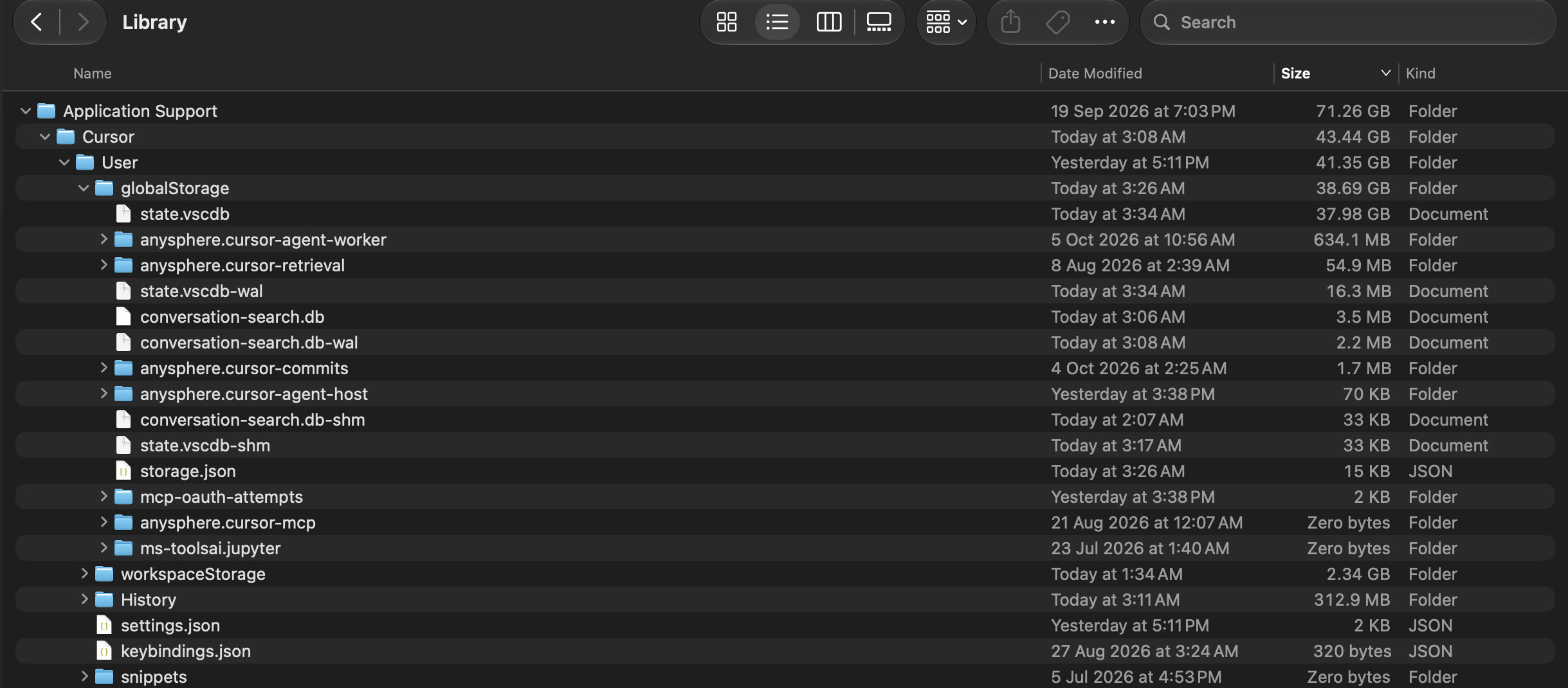
Öffne auf deinem Mac einen Tabellenpfad mit ⇧⌘G und nutze die Listenansicht. Fehlen Ordnergrößen, aktiviere in den Darstellungsoptionen „Alle Größen berechnen“ oder wähle einen Ordner und drücke ⌘I für Informationen. Warte das Ende der Berechnung ab und vergleiche erst dann mit dem Terminal.
06 / Weniger Ordner durchsuchen
Lieber automatisch scannen? Cursor-Belegung mit AgentClean finden
AgentClean v1.0.0 unterstützt automatische Scans lokaler Cursor-Bereinigungselemente. Prüfe zuerst Ergebnisse und Hinweise und wähle anschließend die Elemente aus. Der tatsächliche Umfang hängt vom Scanergebnis der aktuellen Version ab. Über Daten mit Verlauf und Arbeitszustand entscheidest weiterhin du.
Prüfe zunächst Caches, alte Protokolle, Update-Reste und alte CLI-Versionen. Die Hauptdatenbank der Chats state.vscdb wird derzeit nicht bereinigt. Belegt sie am meisten Platz, nutze die obige Anleitung zur integrierten Cursor-Bereinigung.
Bleib gespannt
AgentClean ist derzeit nur für Mac verfügbar. Andere Plattformen werden noch nicht unterstützt. Öffne diese Website auf einem Mac zum Herunterladen.
Die gescannte Größe ist nicht gleich garantiert freigebbarer Speicher. Nach der Bereinigung kannst du mit der du-/ df-Methode dieser Seite nachprüfen.
07 / Häufige Fragen
Was solltest du vor der Cursor-Bereinigung noch prüfen?
Löscht das Leeren von Cursor-Caches den Chatverlauf?
Wenn Cursor vollständig beendet ist und nur die hier genannten regenerierbaren Ordner Cache, Code Cache, GPUCache und CachedData bereinigt werden, zielt dies nicht auf das Löschen von Chats ab. Leere User/workspaceStorage, User/globalStorage, state.vscdb oder den gesamten Cursor-Datenordner nicht als Cache. Sie enthalten dauerhaften Zustand; versehentliches Löschen kann Chats verlieren oder unzugänglich machen.
Kann ich state.vscdb.backup löschen?
Es ist eine Wiederherstellungskopie, kein normaler Cache. Für manche Versionen empfiehlt das offizielle Forum, alte Sicherungen erst nach Prüfung der Hauptdatenbank und Chats sowie vollständigem Beenden von Cursor zu verschieben. Diese Absicherung geht dabei verloren. Exportiere wichtige Aufzeichnungen und bewahre benötigte Sicherungen extern auf. Umbenennen oder Verschieben auf demselben Datenträger gibt keinen Speicher frei.
Entfernt eine Neuinstallation von Cursor diese Daten?
Nur Cursor.app zu entfernen oder zu ersetzen lässt Zustand und Caches in der Benutzer-Library gewöhnlich bestehen. Deshalb kann die Belegung nach einer Neuinstallation unverändert sein. Miss zur Speicherfreigabe zuerst und bearbeite die Ordner einzeln. Ein vollständiges Zurücksetzen der App ist keine Bereinigung unter Erhalt des Verlaufs.
Was tun, wenn ein Pfad fehlt oder das Terminal Operation not permitted meldet?
Ordner hängen von Cursor-Version, verwendeten Funktionen, Konfiguration und eigenen Datenpfaden ab. Überspringe fehlende Ordner. Operation not permitted bedeutet unvollständigen Lesezugriff, nicht null Belegung. Prüfe zuerst Pfad und Dateizugriffsrechte des Terminals; erzwinge keine Löschung mit sudo. Daten in entfernten SSH-Umgebungen oder Containern entsprechen nicht automatisch lokaler Belegung.
Kann AgentClean v1.0.0 Cursor automatisch scannen?
Ja. AgentClean v1.0.0 scannt lokale Cursor-Bereinigungselemente und zeigt vor dem Bereinigen Ergebnisse zur Prüfung und Auswahl. Konkrete Elemente und Hinweise richten sich nach dem tatsächlichen Scan der aktuellen Version. Die gescannte Datenmenge ist keine garantierte Speicherfreigabe; die Scan-Funktion verspricht auch keine verlustfreie Komprimierung der Chatdatenbank.
Quellen und Hinweise zur Überprüfung
- Offizielles Cursor-Forum: Datenbank-, Sicherungs- und Protokollgrößen auf einem MacBook Air
Bericht eines Nutzers von Cursor 3.7.12. Der Support erklärt Datenbanksicherungen und integrierte Bereinigungsbefehle. Die Größen sind Einzelfälle, keine Durchschnittswerte.
- Offizielles Cursor-Forum: 125 GB Belegung bereinigen und Chats behalten
Supportantworten vom September 2026: zuerst messen, dann verwaiste Daten komprimieren; Hinweise zum Löschen alter Chats und zum Export.
- Offizielles Cursor-Forum: Übermäßiger Speicherbedarf auf dem MacBook (Finder-Originalbild)
Echter Finder-Screenshot von Akshat_Gupta vom 6. Oktober 2026. Supportantworten erklären weiterhin belegten Platz nach der Komprimierung.
- Offizielles Cursor-Forum: macOS-Cache-Pfade und vollständiges Beenden
Der Support nennt ausdrücklich Cache, CachedData, GPUCache und Code Cache und weist darauf hin, dass Neuinstallation diesen Zustand nicht zurücksetzt.
- Offizielles Cursor-Forum: .pack belegt zu viel Speicher
Beispiel stark wachsender Schnappschüsse in Cursor 2.6.x. Das Löschen von snapshots verliert gespeicherte Prüfpunkte und ist keine verlustfreie Cache-Bereinigung.
- Apple: Speicherplatz auf dem Mac freigeben
Wann der Papierkorb Speicher freigibt, Speicherkategorien und die Bedeutung von Systemdaten.
- Apple: Lokale Time-Machine-Schnappschüsse
Aufbewahrung lokaler Schnappschüsse und warum macOS deren Platz als verfügbaren Speicher zählt.
- SQLite: VACUUM
Nach dem Löschen von Datensätzen schrumpfen Datenbankdateien möglicherweise nicht. Komprimierung kann bis ungefähr das Doppelte der ursprünglichen Dateigröße an freiem Platz benötigen.