
01 / Überblick
Welche Daten hinterlassen Codex-Desktop und CLI?
Codex
Code verstehen · Dateien ändern · Aufgaben ausführenCodex ist der Programmieragent von OpenAI. Er hilft in Desktop-App, Terminal-CLI und Editoren beim Verstehen von Code, Ändern von Dateien und Ausführen von Befehlen. Die Zugänge hinterlassen unterschiedliche lokale Daten und teilen eventuell Konfiguration und Aufgabenstatus.
Desktop-App
Oberfläche, integrierter Browser und Updates hinterlassen Caches, Protokolle und Downloadreste.
Codex CLI
Führt Aufgaben im Terminal aus und speichert Konfiguration, Protokolle und Status standardmäßig unter ~/.codex.
Projekt- und Aufgabendaten
Sitzungen, Plugins, Arbeitskopien und Ergebnisse werden eventuell weiter benötigt und dürfen nicht pauschal als Cache gelten.

AgentClean zeigt passende Codex-Einträge gemeinsam an. Prüfe Pfade, Größen und Risiken und wähle die zu bereinigenden Inhalte.
Bleib gespannt
AgentClean ist derzeit nur für Mac verfügbar. Andere Plattformen werden noch nicht unterstützt. Öffne diese Website auf einem Mac zum Herunterladen.
02 / Bereinigungsumfang verstehen
Welche Desktop-Caches und CLI-Protokolle sind abgedeckt?
Im Wesentlichen sind die folgenden sechs Kategorien abgedeckt. CLI- und Desktop-Aufgaben können Verzeichnisse teilen. Klappe Einträge für Pfade und Bedingungen auf. Die Gruppe kann Codex oder ChatGPT & Codex heißen; prüfe die konkreten Pfade.
Desktop- und integrierte Browser-Caches
Caches für Seitenladen, Code und Grafikdarstellung. Sie können neu entstehen; das erste Öffnen entsprechender Ansichten kann langsamer sein.
Pfade und Bereinigungsbedingungen anzeigen
Umfasst regelkonforme Cache-, Code Cache- und GPU/Dawn-Caches unter Default, codex-browser-app und ihren Partitionen sowie Komponenten-Downloads. Nur passende Einträge werden verarbeitet, nicht das ganze App-Datenverzeichnis.
~/Library/Caches/Codex/Default/Cache~/Library/Caches/Codex/Default/Code Cache~/Library/Caches/Codex/Default/Partitions/codex-browser-app/Cache~/Library/Caches/Codex/codex-browser-app/Cache~/Library/Application Support/Codex/Default/GPUCache~/Library/Application Support/Codex/Default/DawnGraphiteCache~/Library/Application Support/Codex/Default/DawnWebGPUCache~/Library/Application Support/Codex/component_crx_cache~/Library/Application Support/Codex/extensions_crx_cache~/Library/Caches/com.openai.sky.CUAServiceCLI- und Desktop-Diagnoseprotokolle
CLI-Laufzeitprotokolle, Desktop-Protokolle und alte Absturzberichte. Bei Fehlersuche oder Anfragen an den Support relevante Dateien behalten.
Pfade und Bereinigungsbedingungen anzeigen
Für log, logs und Desktop-Protokolle gilt kein einheitlicher Altersfilter. Passende alte Einträge in Crashpad und sentry/queue müssen über 30 Tage alt sein. Protokolle sind kein Chatverlauf.
~/.codex/log~/.codex/logs~/Library/Logs/com.openai.codex~/Library/Application Support/Codex/Crashpad/{pending,completed,new,attachments}~/Library/Application Support/Codex/sentry/queueTemporäre CLI- und Aufgabendateien
Temporäre Aufgaben- und Node-REPL-Daten sowie alte Shell-Umgebungssnapshots. Beende Terminal- und Desktop-Aufgaben und prüfe dann den weiteren Bedarf.
Pfade und Bereinigungsbedingungen anzeigen
tmp und node_repl werden nach passenden Einträgen verarbeitet. .tmp/git-* muss über 24 Stunden und shell_snapshots über 7 Tage alt sein. Im App-Verzeichnis wird nur BrowserMetrics-spare.pma erfasst, nicht das ganze Codex-Verzeichnis.
~/.codex/tmp~/.codex/node_repl~/.codex/.tmp/git-*~/.codex/shell_snapshots~/Library/Application Support/Codex/BrowserMetrics-spare.pmaUpdate- und Plugin-Installationsreste
Zwischengespeicherte Desktop-Updates und Plugin-Installationsdaten. Prüfe zuerst, ob die Installation beendet ist und die Funktionen arbeiten.
Pfade und Bereinigungsbedingungen anzeigen
PersistentDownloads muss über 7 Tage alt sein. Installation-Zwischendaten müssen über 30 Tage alt sein und eine erkennbare Version höchstens der installierten App haben. Bei Marktplätzen werden nur bestimmte staging-Verzeichnisse über 30 Tage erfasst, keine installierten Plugin-Caches.
~/Library/Caches/com.openai.codex/org.sparkle-project.Sparkle/PersistentDownloads~/Library/Caches/com.openai.codex/org.sparkle-project.Sparkle/Installation~/.codex/.tmp/bundled-marketplaces/openai-bundled.staging-*~/.codex/.tmp/marketplaces/.staging/marketplace-{add,upgrade}-*Unvollständige Laufzeitumgebungen
Filtert temporäre Laufzeitumgebungen abgebrochener Installationen. Vollständige Node- oder Python-Laufzeitumgebungen fallen nicht darunter.
Pfade und Bereinigungsbedingungen anzeigen
Muss über 24 Stunden alt sein und Restnamen wie incomplete, tmp, temp oder partial tragen. Vollständige Verzeichnisse mit runtime.json und Node- oder Python-Abhängigkeiten sind ausgeschlossen. Dies deinstalliert keine alten Codex-CLI-Versionen.
~/.cache/codex-runtimesCache für lokale Dateizugriffe
Lokale Datei-Caches aus der Desktop-Nutzung. Beim erneuten Zugriff werden Dateien eventuell neu gelesen oder Caches erzeugt.
Pfade und Bereinigungsbedingungen anzeigen
Erfasst nur passende fsCachedData-Einträge über 7 Tage. Dies bereinigt weder Projektcode noch Chatdatenbanken oder das ganze Verzeichnis com.openai.codex.
~/Library/Caches/com.openai.codex/fsCachedData~ bezeichnet den Benutzerordner; geschweifte Klammern zeigen alternative Verzeichnisse. Die Beispiele verwenden Standardpfade. Nach Änderungen an CODEX_HOME oder log_dir ist die Abdeckung eigener Verzeichnisse nicht garantiert. Prüfe gescannte Einträge einzeln und lösche keine ganzen Verzeichnisse.
03 / Risiken zuerst beurteilen
Welche Plugins, Sitzungen und Arbeitsergebnisse sollen bleiben?
Auch diese vier Kategorien können erscheinen, verlangen aber Vorsicht. Alte Dateien oder cache im Verzeichnisnamen bedeuten nicht, dass der Inhalt unnötig ist.
Plugin-Caches und Abhängigkeiten
~/.codex/plugins/cacheKönnen zum Ausführen von Plugins benötigte Dateien enthalten. Löschen kann Plugins beeinträchtigen und erneute Downloads oder Installation erfordern; die aktuellen Regeln verlangen Vorsicht.
Vorschau- und Anmerkungssitzungen
~/Library/Application Support/Codex/artifact-sessionsAuch über 30 Tage alte Einträge können weiter benötigten Vorschau- oder Anmerkungsstatus enthalten. Erst entfernen, wenn sie sicher unnötig sind.
Arbeitsdateien von Aufgaben
~/Documents/Codex/*/*/workÜber 30 Tage alt bedeutet nicht, dass die Aufgabe beendet ist. Prüfe, ob Zwischendateien noch benötigt werden. Dies ist nicht das Git-Verzeichnis worktrees.
Aufgabenausgaben und Ergebnisse
~/Documents/Codex/*/*/outputsKönnen Dokumente, Berichte und andere Ergebnisse sein. Auch nach 30 Tagen sind sie nicht automatisch unnötig. Benötigte Inhalte vorher exportieren oder sichern.
Die aktuellen Regeln zielen nicht auf ~/.codex/sessions, archived_sessions, history.jsonl, Statusdatenbanken, auth.json, config.toml, skills oder worktrees. Leere nicht ganz ~/.codex und behandle nicht eingecheckte Worktree-Änderungen nicht als Cache.
Endgültiges Löschen, ohne Papierkorb. Exportiere oder sichere wichtige Ergebnisse zuerst. Wähle unsichere Einträge ab oder schütze sie.
04 / Produktoberfläche
Codex-Scan und Schutzfunktionen ansehen
Die Screenshots zeigen die Prüfung vor der Bereinigung. Die Größen oben und unten umfassen mehrere Tools. Die Safe-Markierung des Plugin-Caches unterscheidet sich von den aktuellen Regeln; diese Seite behandelt ihn mit Vorsicht.
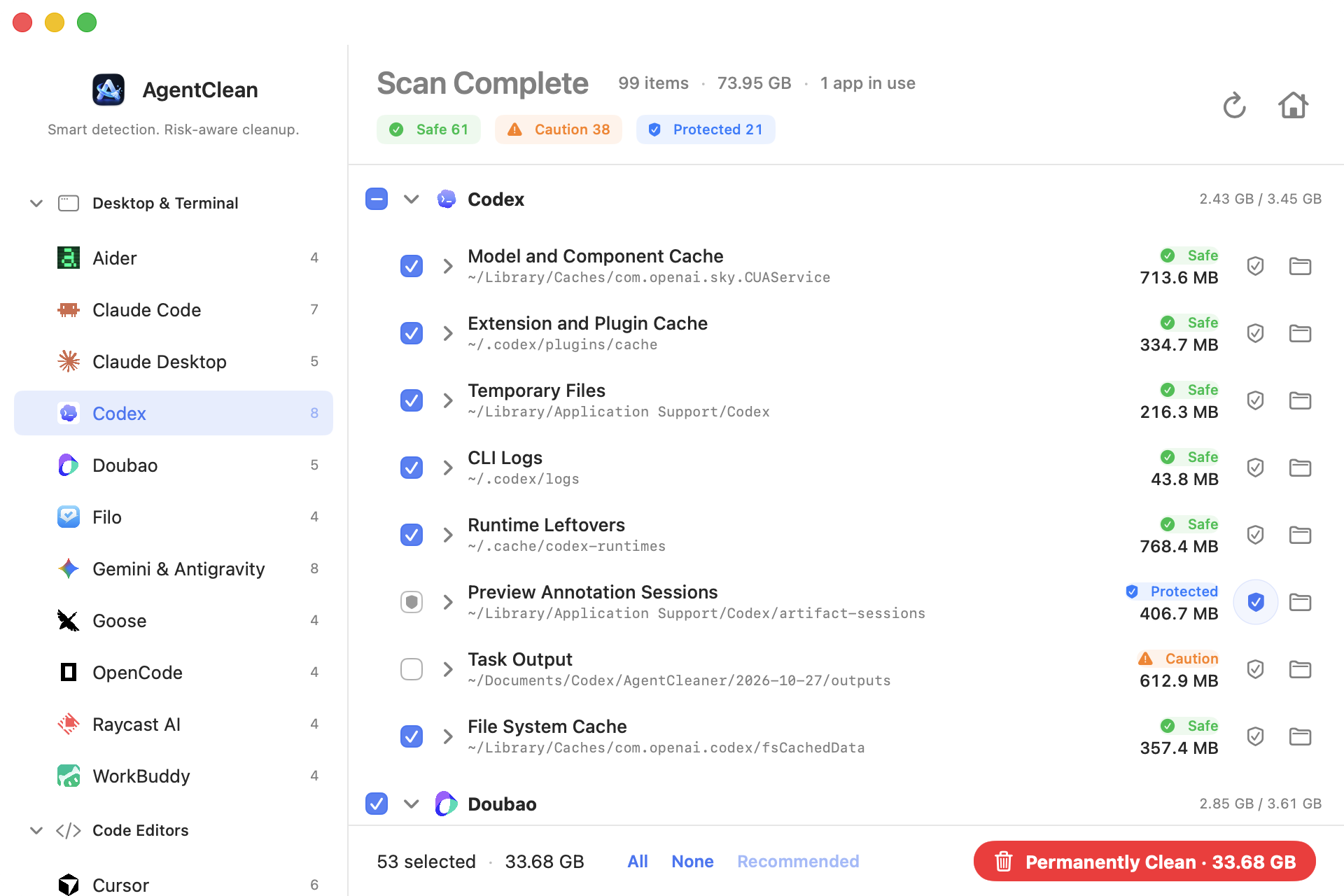
Öffne die Codex-Gruppe und prüfe Pfade und Auswahl von CLI-Protokollen, temporären Dateien, Laufzeitresten und weiteren Einträgen.

Ausschnitt desselben Screenshots: Vorschau-Anmerkungssitzungen sind als Protected markiert, Aufgabenausgaben abgewählt.
05 / Beispiel und häufige Fragen
Wie bleiben Sitzungen und Ergebnisse beim Löschen von Caches und Protokollen erhalten?
Das Beispiel entfernt nachweislich unnötige Caches und Protokolle. Bei reiner CLI-Nutzung beginne mit vorhandenen CLI-Protokollen. Fehlende Desktop-Cacheverzeichnisse sind normal.
- STEP 01
Desktop- und Terminalaufgaben beenden
Speichere Dateien, beende Codex CLI, Codex-Aufgaben im Editor und zugehörige Hintergrundaufgaben. Beende dann die Desktop-App. Öffne AgentClean, erteile die angefragten Zugriffsrechte und starte den Scan.
- STEP 02
Alles abwählen, dann Caches oder Protokolle wählen
Suche die Gruppe Codex oder ChatGPT & Codex und erkenne Codex-Einträge an ihren Pfaden. Wähle nur nachweislich unnötige Desktop-Caches oder CLI-Protokolle. Wähle ChatGPT und andere Tools ab.
- STEP 03
Plugins und Aufgabenergebnisse behalten
Lasse Plugin-Caches, Vorschau- und Anmerkungssitzungen, work und outputs abgewählt. Schütze langfristig benötigte Einträge. Behalte bei der Fehlersuche auch relevante Protokolle.
- STEP 04
Umfang prüfen und Ergebnis kontrollieren
Bestätige Pfade und Auswahl vor dem endgültigen Löschen. Prüfe das Ergebnis und öffne Codex oder starte die CLI. Kontrolliere benötigte Sitzungen, Projekte und Plugins.
Dies zeigt die Auswahl, keine gemessene Speicherersparnis. Es ordnet keine Chatdatenbanken und ersetzt nicht die Worktree-Verwaltung von Codex.
Manuelle Anleitung / Speicherbedarf und wichtige DatenWas belegt bei Codex Speicher und welche Daten solltest du behalten?Miss Desktop- und CLI-Verzeichnisse, unterscheide Caches von Sitzungen und Worktrees und prüfe vor der manuellen Bereinigung die Risiken beim Löschen.Häufige Fragen
Gibt es bei reiner Codex-CLI-Installation etwas zu bereinigen?
Ja. Passende Einträge an Standardpfaden wie ~/.codex/log, logs und tmp sowie alte shell_snapshots können gescannt werden. Desktop-Caches erscheinen nur bei vorhandenen Verzeichnissen. Verarbeitet werden regelkonforme lokale Daten, nicht Deinstallation oder Upgrade der CLI.
Werden geänderte CODEX_HOME- oder Protokollverzeichnisse gescannt?
Das ist nicht garantiert. Codex erlaubt einen anderen Statuspfad über CODEX_HOME und Protokollpfad über log_dir. Aktuelle AgentClean-Regeln verwenden feste Standardpfade wie ~/.codex. Daraus folgt keine Abdeckung aller eigenen Pfade. Bei fehlenden Verzeichnissen tatsächlichen Ort und Zugriffsrechte prüfen.
Kann ich bisherige Chats und CLI-Sitzungen danach fortsetzen?
Aktuelle Regeln löschen nicht sessions, archived_sessions, history.jsonl, Statusdatenbanken oder worktrees. Aufgabenarbeitsdateien, Ausgaben und Vorschau-Sitzungen können das Weiterarbeiten jedoch beeinflussen. Wähle für den Kontexterhalt nur bestätigte Caches oder Protokolle und behalte vorsichtig zu behandelnde Einträge und Projektdateien. Leere nicht ganz ~/.codex.
Warum erfordern Plugin-Caches Vorsicht?
cache im Pfad erlaubt kein beliebiges Löschen. ~/.codex/plugins/cache kann installierte Plugins und Abhängigkeiten enthalten. Behalte benötigte Plugins. Diese Daten unterscheiden sich von abgelaufenen Plugin-Installationszwischendaten unter .tmp.
Löscht die Laufzeitbereinigung meine aktive CLI?
Die Regel erfasst nur unvollständige Installationsreste unter ~/.cache/codex-runtimes mit passenden Namen, Alter und Vollständigkeitsbedingungen, nicht pauschal CLI-Versionen. Vollständige Laufzeitumgebungen und die CLI-Installation selbst sind keine Ziele. Beende vorher trotzdem zugehörige Aufgaben.
Entspricht die Scangröße dem freigegebenen Speicher, und ist Löschen umkehrbar?
Nein. Der tatsächlich freie Speicher hängt von Auswahl, Schutz, Löschergebnis und neu erzeugten Caches ab. Übersichtssummen können andere Tools enthalten. AgentClean löscht ausgewählte Dateien endgültig ohne Papierkorb. Sichere wichtige Inhalte und prüfe danach Ergebnisse und die Änderung des freien Mac-Speichers.
Werden Cloud-Aufgaben, entfernte Rechner oder Windows-Daten bereinigt?
Diese Seite beschreibt nur passende lokale Mac-Verzeichnisse, keine Cloud-Aufgaben, SSH-Rechner, Container, Windows- oder WSL-Daten. Die von Codex unterstützten Umgebungen und die Mac-Verzeichnisabdeckung von AgentClean sind separat zu prüfen.
06 / Download
Codex mit AgentClean bereinigen
Für macOS
Bleib gespannt
AgentClean ist derzeit nur für Mac verfügbar. Andere Plattformen werden noch nicht unterstützt. Öffne diese Website auf einem Mac zum Herunterladen.