
01 / Überblick
Was ist Claude Code und welche lokalen Daten entstehen?
Claude Code
Code verstehen · Dateien bearbeiten · Befehle ausführenClaude Code ist der Programmieragent von Anthropic. Sie können ihn im Terminal mit dem Befehl claude sowie über Editoren und weitere Zugänge nutzen. Dabei entstehen Caches und Protokolle, aber auch Arbeitsdaten, mit denen Sie Gespräche fortsetzen, Projektwissen behalten und Dateien wiederherstellen können.
CLI und Installation
Laufzeitdaten liegen standardmäßig unter ~/.claude. Native Installationen, npm und Homebrew verwenden unterschiedliche Installationspfade.
Caches und Protokolle
Debugging, Laufzeitstatistiken und Versionshinweise hinterlassen lokale Dateien. Manche ältere Verzeichnisse kommen nur in früheren Versionen vor.
Sitzungen und Erinnerungen
Sitzungen, automatische Erinnerungen, Dateisnapshots und Aufgabenlisten können für die weitere Arbeit wichtig sein. Prüfen Sie einzeln, was Sie behalten möchten.

AgentClean zeigt passende Claude Code-Einträge an einem Ort. Prüfen Sie Pfade, Größen und Risiken und wählen Sie die Daten aus, die Sie bereinigen möchten.
Bleib gespannt
AgentClean ist derzeit nur für Mac verfügbar. Andere Plattformen werden noch nicht unterstützt. Öffne diese Website auf einem Mac zum Herunterladen.
02 / Bereinigungsumfang
CLI-Caches, Protokolle und alte Versionen prüfen
Prüfen Sie diese sechs Kategorien und öffnen Sie die Details zu Pfaden und Bedingungen. Ein Scan ist auch mit der reinen Terminal-CLI möglich. Statistikübersichten und entfernte Inhalte können noch nützlich sein. Wählen Sie daher nicht pauschal alles aus.
Lokale CLI-Caches
Erfasst werden passende Inhalte im lokalen Cache-Verzeichnis, etwa zwischengespeicherte Versionshinweise. Beim nächsten Aufruf der entsprechenden Funktion werden Daten möglicherweise erneut abgerufen.
Pfade und Bedingungen anzeigen
Passende Inhalte unter cache werden ohne einheitliche Altersgrenze erfasst. Die Regel gilt nur für dieses Cache-Verzeichnis. Sie leert weder das gesamte Verzeichnis ~/.claude noch alle temporären Systemverzeichnisse.
~/.claude/cacheDebug- und ältere Protokolle
Debug-Protokolle helfen bei der Suche nach Laufzeitproblemen. Behalten Sie die benötigten Aufzeichnungen, solange ein Problem ungelöst ist oder Sie dem Support noch Informationen bereitstellen müssen.
Pfade und Bedingungen anzeigen
Für passende Einträge unter debug gibt es keine Altersgrenze. Unter logs werden nur Einträge erfasst, deren letzte Änderung mehr als 30 Tage zurückliegt. Neuere Versionen legen manche älteren Verzeichnisse nicht mehr an. Wenn der Scan sie nicht findet, ist das kein Fehler.
~/.claude/debug~/.claude/logsTelemetrie und Laufzeitdaten
Erfasst werden lokale Aufzeichnungen unter telemetry und statsig. Ob sie vorhanden sind und wie viel Speicher sie belegen, hängt von der Version und ihrer Nutzung ab.
Pfade und Bedingungen anzeigen
Für passende Einträge in diesen beiden Verzeichnissen gibt es keine Altersgrenze. Das Löschen lokaler Dateien deaktiviert weder die Telemetrie noch löscht es bereits übertragene Serverdaten. usage-data gehört zu einer anderen Kategorie, die mit Vorsicht zu behandeln ist.
~/.claude/telemetry~/.claude/statsigCache der Nutzungsstatistik
stats-cache.json speichert historische Nutzungsstatistiken. Beim Löschen gehen die darin gespeicherten Zusammenfassungen verloren. Eine vollständige Wiederherstellung ist nicht garantiert. Behalten Sie die Datei, wenn Sie diese Werte später nachlesen möchten.
Pfade und Bedingungen anzeigen
Die Regel erfasst nur die Datei stats-cache.json. Obwohl sie derzeit nicht als Eintrag mit besonderem Risiko markiert ist, sollten Sie vorher prüfen, ob Sie die historischen Statistiken benötigen. Sie sind von Sitzungsaufzeichnungen und den Analysedaten für /insights zu unterscheiden.
~/.claude/stats-cache.jsonEntfernte Plugins und Skills
Erfasst werden die Inhalte der .trash-Verzeichnisse unter plugins und skills. Nach der Bereinigung können Sie die entfernten Inhalte nicht mehr aus diesen zwischengelagerten Dateien wiederherstellen.
Pfade und Bedingungen anzeigen
Die Regel gilt nur für die beiden .trash-Unterverzeichnisse und hat keine Altersgrenze. Aktive Plugins, Skills und ihre Einstellungen sollten Sie behalten. Diese Verzeichnisse sind auch nicht der macOS-Papierkorb.
~/.claude/plugins/.trash~/.claude/skills/.trashAlte native CLI-Versionen
Bei einer nativen Installation werden Versionsdateien lokal gespeichert. Prüfen Sie erst nach Abschluss des Updates und nach dem Beenden aller zugehörigen Aufgaben, welche alten Versionen Sie noch benötigen.
Pfade und Bedingungen anzeigen
Lässt sich die Verknüpfung ~/.local/bin/claude auflösen, bleibt die Version erhalten, auf die sie verweist. Von den übrigen Versionen bleibt zusätzlich die nach Änderungszeit neueste erhalten, auch wenn die verknüpfte Version selbst die neueste ist. Fehlt die Verknüpfung, bleibt nur die nach Änderungszeit neueste Version erhalten. Ist sie vorhanden, aber ungültig, wird diese Bereinigung übersprungen. Globale npm-Pakete und Homebrew-Installationsverzeichnisse sind von dieser Regel nicht erfasst.
~/.local/share/claude/versions~ steht für den Benutzerordner des aktuellen Benutzers. Die genannten Pfade sind Standardpfade. Wenn Sie CLAUDE_CONFIG_DIR ändern, ist die Erfassung Ihres eigenen Verzeichnisses nicht garantiert. Die Regel für alte native Versionen entspricht auch nicht den Regeln für npm, Homebrew oder Claude Desktop.
03 / Risiken prüfen
Sitzungen, Erinnerungen und Dateisnapshots aufbewahren
Auch die folgenden Daten sind scanbar. Die aktuellen Regeln stufen sie jedoch als Einträge ein, die mit Vorsicht zu behandeln sind. Es gibt dafür keine einheitliche 30-Tage-Grenze. Ein Scanergebnis bedeutet nicht, dass Daten veraltet sind. Wählen Sie benötigte Einträge ab oder schützen Sie sie.
Projektsitzungen und Erinnerungen
~/.claude/projects~/.claude/transcriptsprojects kann Sitzungen, Werkzeugausgaben und automatische Erinnerungen unter memory enthalten. Eine Bereinigung kann das Fortsetzen von Gesprächen sowie den Zugriff auf Kontext und Erinnerungen beeinträchtigen. Schützen Sie Projekte, an denen Sie weiterarbeiten möchten.
Dateiverlauf und Snapshots
~/.claude/file-historyHier liegen Snapshots von Dateien vor ihrer Bearbeitung. Beim Löschen kann die Wiederherstellung früherer Checkpoints verloren gehen. Dass Ihr Code noch vorhanden ist, macht diese Aufzeichnungen nicht automatisch überflüssig.
Pläne und Aufgaben
~/.claude/plans~/.claude/todos~/.claude/tasksDie Verzeichnisse können laufende Pläne und Aufgabenlisten enthalten. Bereinigen Sie sie erst, wenn die Arbeit abgeschlossen ist und Sie benötigte Pläne separat gespeichert haben. Ob ältere Verzeichnisse vorhanden sind, hängt von der Version ab.
Terminal- und Eingabeverlauf
~/.claude/shell-snapshots~/.claude/history.jsonlBeenden Sie zuerst die zugehörigen Terminal-Aufgaben. history.jsonl dient unter anderem zum Nachlesen früherer Eingaben und zur Verlaufssuche. Beim Löschen gehen diese Aufzeichnungen verloren. Es handelt sich nicht um ein gewöhnliches Debug-Protokoll.
Eingefügte Texte und Analysen
~/.claude/paste-cache~/.claude/usage-dataDer Cache für eingefügte Inhalte kann längere Texte aus früheren Eingaben enthalten. Unter usage-data können /insights-Berichte und Analysedaten liegen. Behalten Sie diese Daten, wenn Sie später darauf zugreifen möchten.
Fehlerberichte und Entwürfe
~/.claude/feedback-bundles~/.claude/feedback/draftsHier können noch nicht gesendete Fehlerberichte, Anhänge oder Entwürfe liegen. Behalten Sie sie, solange die Fehlersuche läuft, und speichern Sie benötigte Unterlagen vorher separat.
Alte Konfigurationssicherungen
~/.claude.json.backup*Erfasst werden nur Sicherungsdateien mit diesem Namensmuster im Benutzerordner, nicht die aktuelle .claude.json. Behalten Sie Sicherungen, wenn Sie Einstellungen zurücksetzen möchten. Andere Sicherungspfade sind damit nicht automatisch abgedeckt.
Die aktuellen Regeln sehen ~/.claude.json, settings.json, Zugangsdaten-Dateien, CLAUDE.md, agent-memory sowie aktive Plugins und Skills nicht zum Löschen vor. Projektcode, die .claude-Konfiguration eines Projekts und Arbeitskopien sollten ebenfalls nicht als Cache behandelt werden. Leeren Sie weder das gesamte Verzeichnis ~/.claude noch das gesamte Verzeichnis plugins.
Endgültiges Löschen ohne Papierkorb. Sichern Sie benötigte Sitzungen und Dateien vorher. Behalten Sie Einträge, deren Zweck Sie nicht kennen.
04 / Benutzeroberfläche
Claude Code scannen und Daten schützen
Die Screenshots zeigen die Prüfung vor der Bereinigung. Die Speicherangaben oben und unten umfassen mehrere Tools und entsprechen nicht dem freigebbaren Speicher von Claude Code. Protected bezeichnet den im Bild eingerichteten Schutz. Es bedeutet nicht, dass alle Projektsitzungen standardmäßig geschützt sind. Die abgebildete Benutzeroberfläche ist auf Englisch.
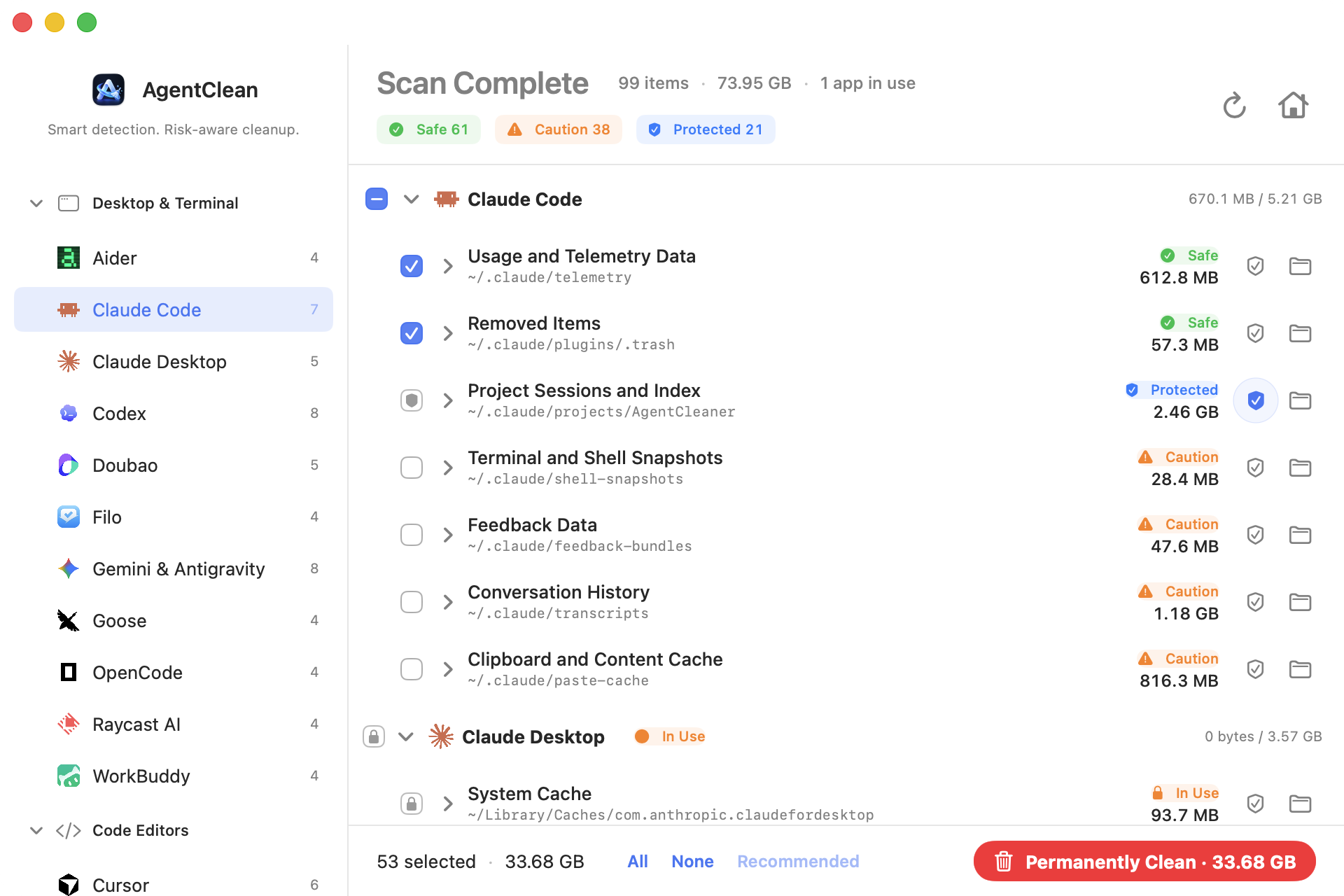
Öffnen Sie die Gruppe Claude Code und unterscheiden Sie anhand der Pfade zwischen Telemetrie, entfernten Inhalten, Sitzungen, Terminal-Snapshots und Verlauf. Claude Desktop erscheint darunter als eigene Gruppe.

Ausschnitt desselben Screenshots: Projektsitzungen sind als Protected gekennzeichnet. Shell-Snapshots tragen die Kennzeichnung Caution und sind nicht ausgewählt. Wichtige Projekte können Sie nach Bedarf schützen.
05 / Schritte und häufige Fragen
Caches bereinigen und wichtige Arbeitsdaten behalten
Beginnen Sie bei der ersten Bereinigung mit Caches und Protokollen, die Sie sicher nicht mehr benötigen. Prüfen Sie bei alten nativen Versionen gesondert die Installationsart und laufende Prozesse. Sie müssen diese nicht nur für mehr freien Speicher mit auswählen.
- 01
CLI-Aufgaben beenden
Speichern Sie Ihre Projektdateien und beenden Sie Claude Code-Aufgaben im Terminal, im Editor und im Hintergrund. Warten Sie, bis Installationen und Updates abgeschlossen sind. Öffnen Sie AgentClean, erteilen Sie die angeforderten Berechtigungen und starten Sie den Scan.
- 02
Caches und Protokolle prüfen
Heben Sie die Gesamtauswahl auf und suchen Sie die Gruppe Claude Code. Wählen Sie nur Caches oder Protokolle, die Sie sicher nicht mehr benötigen. Behalten Sie Daten für die Fehlersuche und wählen Sie Einträge von Claude Desktop und anderen Tools ab.
- 03
Sitzungen und Snapshots schützen
Lassen Sie Einträge wie
projects,file-historyundhistory.jsonlabgewählt und schützen Sie wichtige Projekte. Behalten Sie auch benötigte Statistikübersichten, Pläne, Aufgaben und Unterlagen zu Fehlerberichten. - 04
Pfade prüfen, Ergebnis kontrollieren
Prüfen Sie die ausgewählten Pfade, bevor Sie die Dateien endgültig löschen. Kontrollieren Sie das Bereinigungsergebnis und prüfen Sie die CLI mit
claude --version. Öffnen Sie Ihr Projekt und stellen Sie sicher, dass benötigte Sitzungen, Erinnerungen und Plugins weiterhin verfügbar sind.
Dieses Beispiel zeigt, wie Sie den Bereinigungsumfang auswählen. Es ist keine Messung des freigewordenen Speichers. Prüfen Sie die Aufbewahrungsfristen von Claude Code getrennt vom Scan- und Auswahlumfang in AgentClean.
Manuelle Anleitung / Protokollpfade und RisikenWo liegen Claude Code-Protokolle und welche Aufzeichnungen sollten Sie behalten?Finden Sie Debug-Protokolle und Sitzungsaufzeichnungen, prüfen Sie benutzerdefinierte Verzeichnisse und messen Sie den Speicherbedarf, bevor Sie entscheiden, was Sie manuell löschen.Häufige Fragen
Kann ich auch nur die Claude Code CLI im Terminal bereinigen?
Ja. Die aktuellen Regeln erfassen Standardpfade wie Caches und Debug-Protokolle unter ~/.claude sowie das Versionsverzeichnis nativer Installationen. Claude Desktop muss dafür nicht installiert sein. Der auf dieser Seite beschriebene Umfang gilt für lokale Verzeichnisse auf dem Mac. Daten unter Windows, WSL, in Containern oder auf entfernten Rechnern sind nicht enthalten.
Gilt die Regel für alte Versionen auch für npm und Homebrew?
Die Regel für alte Versionen gilt nur für ~/.local/share/claude/versions und prüft die Verknüpfung ~/.local/bin/claude. Globale npm-Pakete und Homebrew-Installationsverzeichnisse sind nicht erfasst. Laufzeitdaten im Standardverzeichnis ~/.claude werden dagegen anhand ihres tatsächlichen Pfads erkannt. Mit claude doctor können Sie Ihre Installation prüfen. Leeren Sie versions nicht manuell und löschen Sie keine Programmdateien während eines Updates oder laufender Aufgaben.
Werden meine Daten nach einer Änderung von CLAUDE_CONFIG_DIR automatisch gefunden?
Das ist nicht garantiert. Claude Code unterstützt eigene Verzeichnisse für Konfiguration und Zustandsdaten. Die aktuellen AgentClean-Regeln verwenden Standardpfade wie ~/.claude. Eigene Verzeichnisse, temporäre Daten unter CLAUDE_CODE_TMPDIR und nicht aufgeführte neue Verzeichnisse sind damit nicht automatisch abgedeckt.
Bleiben Sitzungen, automatische Erinnerungen und die Code-Wiederherstellung erhalten?
Das hängt von Ihrer Auswahl ab. projects, transcripts, file-history und history.jsonl sind scanbare Einträge, die mit Vorsicht zu behandeln sind. Historische Daten werden nicht automatisch ausgeschlossen. Wenn Sie Gespräche fortsetzen, automatische Erinnerungen behalten und Checkpoints wiederherstellen möchten, bewahren Sie die entsprechenden Verzeichnisse auf. Schützen Sie wichtige Projekte und wählen Sie nur Caches oder Protokolle aus, die Sie sicher nicht mehr benötigen.
Verwendet AgentClean dieselben Bereinigungsregeln wie Claude Code?
Nein. Claude Code hat für bestimmte Daten eigene Aufbewahrungsfristen und Bereinigungsmechanismen. AgentClean verwendet unabhängige Regeln zur Erkennung passender Einträge. Auf dieser Seite gilt für logs eine Frist von mehr als 30 Tagen seit der letzten Änderung. Für vorsichtig zu behandelnde Einträge wie projects, file-history, plans und tasks gibt es keine einheitliche 30-Tage-Grenze. Ein Scanergebnis bedeutet daher nicht, dass diese Daten veraltet sind.
Werden Claude Desktop und installierte Plugins mit bereinigt?
Diese Seite beschreibt die Gruppe Claude Code. Claude Desktop ist eine eigene Gruppe mit eigenen Regeln für Caches und Laufzeitumgebungen. Bei Plugins und Skills werden hier nur die .trash-Unterverzeichnisse erfasst, nicht die gesamten Verzeichnisse plugins oder skills. Wählen Sie bei der Bereinigung Claude Desktop und andere Tools ab. Behalten Sie aktuelle Einstellungen, aktive Plugins und Projektdateien.
Kann ich alles mit der Kennzeichnung Safe löschen? Wird der gesamte angezeigte Speicher frei?
Beides ist nicht garantiert. Der Statistik-Cache kann beispielsweise historische Nutzungsdaten enthalten, und in .trash können Inhalte liegen, die Sie noch wiederherstellen möchten. Wählen Sie jeden Eintrag nach seinem Zweck aus. Die Gesamtangaben in den Screenshots umfassen außerdem andere Tools. Wie viel Speicher tatsächlich frei wird, hängt von Ihrer Auswahl, dem Schutzstatus, dem Löschergebnis und neu erzeugten Dateien ab. AgentClean löscht ausgewählte Dateien endgültig und verschiebt sie nicht in den Papierkorb. Sichern Sie wichtige Daten vorher.
06 / Download
Claude Code mit AgentClean bereinigen
Für macOS
Bleib gespannt
AgentClean ist derzeit nur für Mac verfügbar. Andere Plattformen werden noch nicht unterstützt. Öffne diese Website auf einem Mac zum Herunterladen.