
01 / DÉCOUVRIR L’OUTIL
Pourquoi Cursor occupe-t-il de l’espace local ?
Cursor
Comprendre le code · Développer des fonctions · Travailler avec les AgentsCursor est un outil de programmation IA pour comprendre le code, développer des fonctions et corriger des problèmes. Au-delà des fichiers du projet, son usage quotidien génère les données locales suivantes.
Démarrage et chargement quotidiens
L’interface, les scripts et le rendu génèrent des caches qui peuvent réapparaître lors des utilisations suivantes.
Mises à jour et développement continu
Les journaux de diagnostic, téléchargements de mises à jour et anciennes versions CLI peuvent s’accumuler.
Chats et tâches Agent
L’historique, l’état des espaces de travail et les points de contrôle servent à reprendre ou restaurer les tâches et nécessitent un traitement distinct.

AgentClean regroupe les éléments à nettoyer sous Cursor. Consultez chemins, tailles et niveaux de risque dans une seule liste.
À suivre
AgentClean est actuellement disponible uniquement sur Mac. Les autres plateformes ne sont pas encore prises en charge. Visitez ce site sur un Mac pour télécharger l’app.
02 / PÉRIMÈTRE
Quelles données Cursor AgentClean peut-il nettoyer ?
Le périmètre principal couvre ces quatre catégories. Dépliez les cartes pour voir les emplacements et filtres. Les éléments réels dépendent de la version de Cursor, de l’usage et des autorisations d’accès.
Caches de l’application et du rendu
Caches régénérables de l’interface, des scripts et du rendu. Le premier chargement peut ralentir après nettoyage ; certains caches réapparaissent à l’usage.
Voir les emplacements et conditions
Quittez complètement Cursor avant d’intervenir. CachedExtensions est un cache d’extensions, distinct du dossier des extensions installées ~/.cursor/extensions.
Cache / Code Cache / GPUCache / CachedDataDawnGraphiteCache / DawnWebGPUCacheCachedExtensions / Service Worker/CacheStorage~/Library/Caches/CursorJournaux d’exécution et de diagnostic
Traces d’exécution et de diagnostic devenues inutiles. Conservez les journaux pertinents si vous signalez un problème au support.
Voir les emplacements et conditions
Les logs de l’application et les fichiers *.log de l’Agent worker sont filtrés au-delà de 30 jours ; ~/Library/Logs/Cursor n’utilise pas ce critère d’ancienneté.
logs / ~/Library/Logs/CursorUser/globalStorage/anysphere.cursor-agent-worker/*.logRésidus de téléchargements de mises à jour
Fichiers téléchargés restants après une mise à jour. Vérifiez que la nouvelle version démarre normalement avant de supprimer les résidus inutiles.
Voir les emplacements et conditions
Les deux emplacements de mise à jour ci-dessous sont filtrés au-delà de 7 jours. Attendez la fin de tout téléchargement ou installation de mise à jour.
~/Library/Caches/com.todesktop.230313mzl4w4u92~/Library/Application Support/Caches/cursor-updaterAnciennes CLI et fichiers temporaires
Anciennes versions CLI et fichiers temporaires d’installation. Le filtre protège la version actuelle et conserve les versions récentes. Gardez les fichiers utiles au diagnostic.
Voir les emplacements et conditions
Recherche aussi les dossiers temporaires .tmp-* de plus de 24 heures et les fichiers cli-config.json.bad issus de configurations endommagées. Le dossier ~/.cursor n’est jamais supprimé en entier par cette règle.
~/.local/share/cursor-agent/versionsdossier versions de l’Agent CLI intégré~/.cursor/cli-config.json.badÀ propos des chemins : sans préfixe ~/, ils sont relatifs à ~/Library/Application Support/Cursor/. Ils servent à identifier les éléments ; ne supprimez pas des dossiers entiers sur cette base.
03 / ÉVALUER LES RISQUES
Vérifiez ces données avant de les nettoyer
Ces éléments sensibles peuvent aussi apparaître dans l’analyse. Ils affectent l’accès aux chats, la reprise des tâches ou l’annulation de modifications et ne doivent pas être traités comme de simples caches.
Sauvegarde de récupération de la base
User/globalStorage/state.vscdb.backupLa suppression fait perdre cette copie de récupération. Vérifiez d’abord le bon fonctionnement de la base principale ; copiez-la sur un autre disque si vous devez la garder.
État de l’espace de travail
User/workspaceStorageContient l’état des espaces de travail, des données d’extensions et certaines associations de chats. La suppression peut empêcher l’ouverture d’anciennes conversations.
Historique local des fichiers
User/HistoryLa suppression fait perdre les anciennes versions locales. Git ne les contient pas forcément. Conservez-les si vous devez revenir en arrière.
Points de contrôle Agent
snapshotsAprès suppression, ces points de contrôle ne permettent plus de revenir en arrière. Validez ou sauvegardez d’abord les modifications importantes.
Données des sous-agents
~/.cursor/subagentsPeuvent contenir des traces ou résultats de tâches. Gardez les données des tâches en cours et celles dont l’usage est incertain.
Les règles actuelles ne ciblent pas la base principale des chats state.vscdb, les extensions installées ~/.cursor/extensions, les copies de travail des projets ~/.cursor/worktrees ni l’intégralité de ~/.cursor. Ne videz pas manuellement User/globalStorage ni le dossier Backups contenant des éléments non enregistrés.
Suppression définitive, sans passage par la Corbeille. Sauvegardez d’abord les contenus importants. Décochez ou protégez les éléments incertains.
04 / INTERFACE
Voir l’analyse et la protection des données Cursor
Les captures montrent la vérification avant nettoyage. Les totaux en haut et en bas regroupent plusieurs outils et ne représentent pas l’espace déjà libéré dans Cursor.
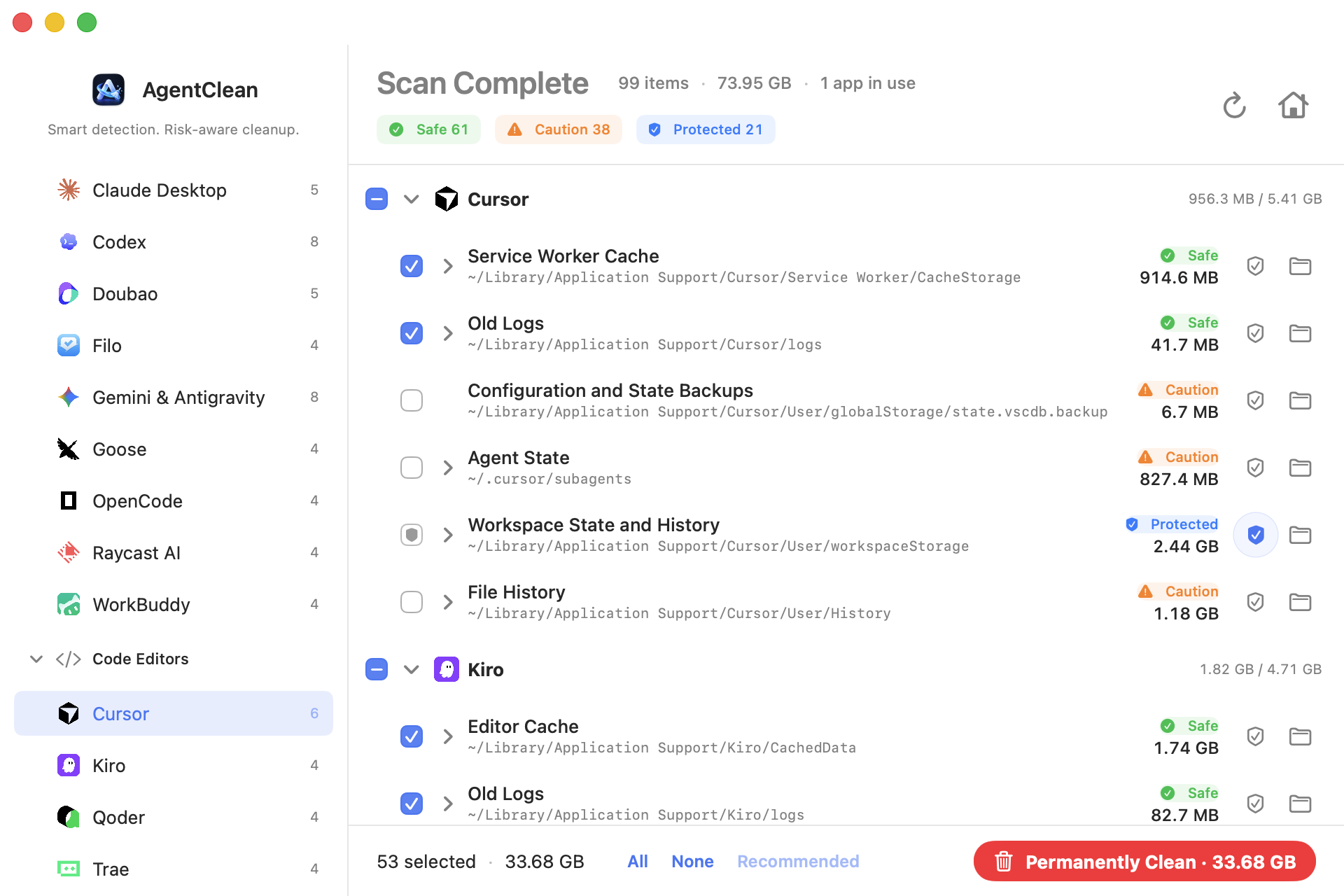
Le groupe Cursor contient 956.3 MB sélectionnés sur 5.41 GB analysés. Les caches et anciens journaux sont cochés ; l’état de l’espace de travail est protégé. Il s’agit encore de la sélection avant nettoyage.
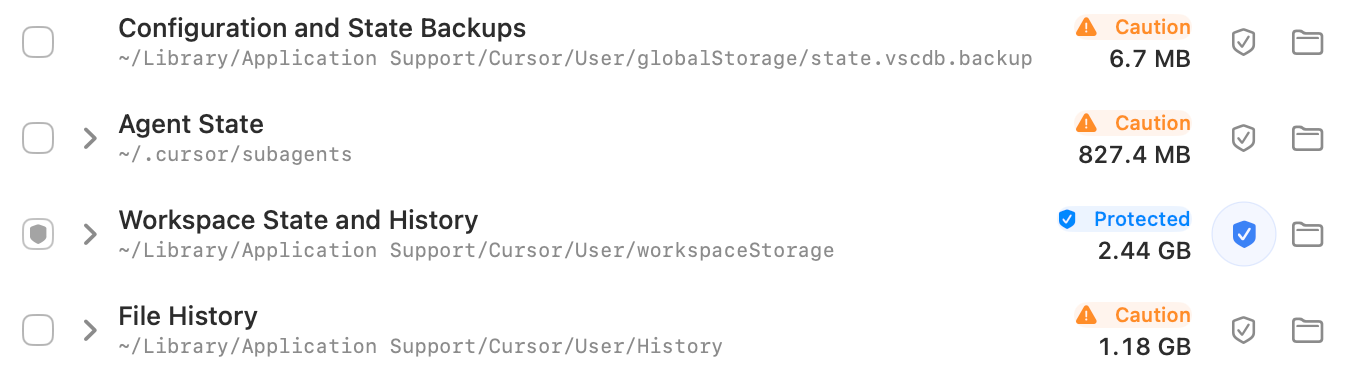
Détail de la même capture : l’état de l’espace de travail porte la mention Protected ; sauvegardes de base, données des sous-agents et historique des fichiers sont décochés.
05 / EXEMPLE ET FAQ
Comment vider les caches en conservant les chats ?
Cet exemple sélectionne uniquement les caches régénérables en quatre étapes. L’historique et les données de récupération sont conservés, et les autres outils ne sont pas traités.
- 01
Quitter Cursor et terminer l’analyse
Enregistrez votre travail et quittez Cursor, Agent et CLI. Ouvrez AgentClean, autorisez l’accès au dossier personnel à l’invite, puis terminez l’analyse.
- 02
Tout décocher, puis choisir les caches
Décochez tout, puis développez Cursor. Sélectionnez uniquement des caches confirmés comme régénérables : Cache, Code Cache, GPUCache et CachedData.
- 03
Garder historique et récupération
Laissez décochés les sauvegardes de base, workspaceStorage, History, snapshots et subagents. Protégez les éléments à conserver à long terme.
- 04
Vérifier la liste, puis nettoyer
Vérifiez qu’aucun autre outil ni élément sensible n’est sélectionné avant de confirmer la suppression définitive. Rouvrez Cursor et contrôlez vos projets et les chats à conserver.
Il s’agit d’un exemple de sélection, pas d’un test de nettoyage mesuré. Il ne compacte pas la base principale des chats et ne garantit aucun volume fixe récupéré.
Guide manuel / Conserver l’historique des discussionsVous videz les caches de Cursor ? Identifiez les données de discussion à conserver.Localisez les dossiers de cache, distinguez-les des bases de discussions et des points de contrôle, puis vérifiez l’espace disponible après un nettoyage manuel.Questions fréquentes
AgentClean compacte-t-il la base principale des chats ?
Les règles actuelles ne ciblent pas la base principale state.vscdb pour suppression et ne promettent pas de compression sans perte des chats. Si la base est volumineuse, mesurez-la avec le guide complet, puis examinez les fonctions de maintenance intégrées à votre version de Cursor.
Pourquoi mon analyse diffère-t-elle de cette liste ?
Les éléments dépendent de la version de Cursor, des fonctions utilisées, de l’existence des dossiers et des autorisations d’AgentClean. Si un élément est signalé comme utilisé, quittez les processus concernés et relancez l’analyse. Un élément absent ne prouve pas l’absence des données.
Pourquoi l’occupation reste-t-elle élevée après les caches ?
L’essentiel peut venir des bases de chats, des espaces de travail ou des copies de travail des projets. Vider les caches ne les réduit pas automatiquement. Localisez l’occupation avec le guide complet avant de décider quoi faire de l’historique.
Le volume analysé est-il celui qui sera libéré ?
Non. Les éléments conservés, protégés ou utilisés peuvent ne pas être supprimés, et certains caches se régénèrent. Évaluez les réussites, échecs et éléments ignorés sur l’écran final ainsi que l’évolution de l’espace libre du Mac.
Puis-je restaurer les fichiers depuis la Corbeille ?
Non. AgentClean supprime définitivement les fichiers sélectionnés sans les déplacer dans la Corbeille. Sauvegardez les contenus importants avant nettoyage. La protection ne restaure pas les fichiers déjà supprimés.
Cela couvre-t-il Windows ou les serveurs distants ?
Cette page couvre les données locales sur Mac, hors Windows, Linux, hôtes SSH distants et conteneurs. N’appliquez pas directement ces chemins Mac à d’autres environnements.
Références
- Documentation officielle de Cursor
Pour vérifier les usages de Cursor : compréhension du code, développement avec Agent et revue.
- Forum officiel Cursor : réponse du support sur les caches macOS
Pour vérifier les chemins Cache, CachedData, GPUCache et Code Cache et la nécessité de quitter complètement l’application.
- Forum officiel Cursor : occupation de state.vscdb et des sauvegardes
Pour distinguer base principale et sauvegardes de récupération et préciser les limites de la maintenance intégrée.
- Forum officiel Cursor : les fichiers .pack occupent le disque
Pour vérifier que supprimer snapshots supprime les points de contrôle. Le sujet concerne un ancien problème et n’établit pas que les versions actuelles ont le même défaut.
06 / TÉLÉCHARGEMENT
Nettoyer Cursor avec AgentClean
Pour macOS
À suivre
AgentClean est actuellement disponible uniquement sur Mac. Les autres plateformes ne sont pas encore prises en charge. Visitez ce site sur un Mac pour télécharger l’app.