

01 / Repérer l’occupation
Où sont stockés les caches et l’historique des discussions de Cursor sur Mac ?
La plupart des données utilisateur se trouvent dans ~/Library/Application Support/Cursor. Les extensions et d’autres contenus peuvent aussi se trouver dans ~/.cursor. ~ désigne votre dossier personnel. Adaptez les chemins si vous utilisez un --user-data-dir personnalisé ou le développement à distance.
Cursor ne publie pas de « taille typique » pour chaque dossier. Les exemples publics du tableau donnent des ordres de grandeur, pas des moyennes, plafonds ou garanties d’espace récupérable. Sans exemple fiable, la mention « mesurer sur votre Mac » est explicite. Toutes les versions ne possèdent pas tous les dossiers.
| Chemin | Contenu | Taille de référence | Effet de la suppression |
|---|---|---|---|
~/Library/Application Support/Cursor/Cache~/Library/Application Support/Cursor/Code Cache~/Library/Application Support/Cursor/GPUCache~/Library/Application Support/Cursor/CachedData | Caches régénérables de l’interface, des scripts et du rendu. | Pas de valeur typique officielle ; mesurez chacun avec les commandes ci-dessous. | Sûr sous conditionsÀ nettoyer après avoir quitté Cursor. Le premier démarrage peut ralentir et certaines ressources seront rechargées. ↗ |
~/Library/Application Support/Cursor/logs~/Library/Logs/Cursor | Journaux d’exécution et de diagnostic ; chemins variables selon la version. | Environ 90 MB dans un exemple public ; davantage en cas d’erreurs fréquentes. | Sûr sous conditionsLes anciens diagnostics sont perdus. Conservez les journaux utiles si vous signalez un problème à l’assistance. ↗ |
~/Library/Caches/Cursor | Dossier de cache système utilisé par certaines installations ; il peut être absent. | Mesurez sur votre Mac ; ignorez s’il est absent. | Sûr sous conditionsVérifiez qu’il s’agit du cache Cursor et quittez l’app avant nettoyage. Il peut être régénéré. |
~/.cursor/extensions | Fichiers des extensions installées, pas un cache de téléchargement. | Dépend du nombre d’extensions et de leurs dépendances ; pas de valeur typique unique. | Nouveau téléchargement nécessaireLes extensions deviennent inutilisables et doivent être réinstallées. Préférez désinstaller celles qui sont inutiles depuis leur panneau. |
~/Library/Application Support/Cursor/User/workspaceStorage | État des espaces de travail, données d’extensions et liens avec les discussions dans certaines versions. | Environ 63 MB et 2.34 GB dans deux exemples publics. | Perte d’historique / d’étatRisque de perte de l’état de travail ou de discussions devenues inaccessibles. Ne videz pas tout le dossier. ↗ |
~/Library/Application Support/Cursor/User/globalStorage | État global et données d’extensions ; state.vscdb contient les données des discussions et d’Agent. | Base principale d’environ 12.38 GiB dans un exemple ; 37.98 GB sur une autre capture du Finder. | Perte d’historique / d’étatSupprimer la base fait perdre discussions locales et état associé. Préférez la commande d’entretien intégrée à Cursor. ↗ |
~/Library/Application Support/Cursor/User/globalStorage/state.vscdb.backup | Sauvegarde de récupération de la base principale, parfois laissée par certaines versions. | Environ 12.18 GiB dans un exemple public ; peut approcher la taille de la base principale. | Perte d’une copie de récupérationSupprimer retire une copie de récupération. Vérifiez d’abord la base principale et déplacez la copie sur disque externe si nécessaire. ↗ |
~/Library/Application Support/Cursor/User/History~/Library/Application Support/Cursor/Backups | Historique local des fichiers et données de récupération du contenu non enregistré. | History occupe 312.9 MB dans l’exemple Finder ; mesurez Backups vous-même. | Perte d’historique / de récupérationVous pouvez perdre d’anciennes versions ou du contenu non enregistré. Un nouveau téléchargement ne peut pas les restaurer. ↗ |
~/Library/Application Support/Cursor/snapshots | Points de contrôle Agent et fichiers .pack enregistrés par certaines versions. | Dans des rapports d’anomalies 2.6.x, un seul .pack atteignait environ 0.5–1 GB ou plus. | Perte de points de contrôleLe retour aux points de contrôle concernés sera perdu. N’intervenez qu’après confirmation qu’ils sont inutiles. ↗ |
~/.cursor/worktrees~/.cursor/projects | Copies de travail et données de projet selon la version et les fonctions ; pas un cache générique. | Dépend des projets et des tâches ; peut dépasser largement les caches. | Perte possible de code / d’enregistrementsPeut contenir du code non fusionné ou des enregistrements de tâches. Vérifiez Git, terminez la fusion ou sauvegardez d’abord. |
Certains chemins sont inclus dans d’autres : n’additionnez pas directement toutes les lignes. Par exemple, state.vscdb.backup est déjà compris dans le total de globalStorage.
02 / Trois étapes de vérification
Décidez à partir des chiffres de votre propre Mac
Enregistrez vos fichiers, arrêtez les tâches Agent et celles du terminal, puis quittez Cursor avec ⌘Q. Exécutez les commandes suivantes dans Terminal sur macOS. Elles lisent uniquement l’occupation, ne suppriment aucun fichier et ne nécessitent pas sudo.
Étape 1 : relever l’occupation totale et l’espace disponible
Conservez la sortie comme référence avant nettoyage. du -sh résume l’occupation des dossiers ; df -k indique l’espace du système de fichiers contenant votre dossier personnel. Notez Filesystem et Available.
df -k "$HOME"
for p in \
  "$HOME/Library/Application Support/Cursor" \
  "$HOME/Library/Caches/Cursor" \
  "$HOME/Library/Logs/Cursor" \
  "$HOME/.cursor"
do
  if [ -d "$p" ]; then du -sh "$p"; fi
done
Étape 2 : trouver les plus gros dossiers du premier niveau
Examinez surtout User, snapshots, logs, ainsi que les extensions et copies de travail sous ~/.cursor. -d 1 ne développe qu’un niveau ; la dernière ligne est le total du dossier parent, à ne pas compter deux fois.
if [ -d "$HOME/Library/Application Support/Cursor" ]; then
  du -h -d 1 "$HOME/Library/Application Support/Cursor"
fi
if [ -d "$HOME/.cursor" ]; then
  du -h -d 1 "$HOME/.cursor"
fi
Étape 3 : vérifier si l’historique représente l’essentiel
Si User est le plus gros, examinez ensuite la base globale, les sauvegardes et les dossiers d’espaces de travail. Quand la base principale occupe des dizaines de GB et les caches quelques centaines de MB, vider les caches ne fait pas disparaître ces dizaines de GB.
for p in \
  "$HOME/Library/Application Support/Cursor/User" \
  "$HOME/Library/Application Support/Cursor/User/globalStorage"
do
  if [ -d "$p" ]; then du -h -d 1 "$p"; fi
done
for p in \
  "$HOME/Library/Application Support/Cursor/User/globalStorage/state.vscdb" \
  "$HOME/Library/Application Support/Cursor/User/globalStorage/state.vscdb.backup"
do
  if [ -f "$p" ]; then du -sh "$p"; fi
done
Les dossiers absents sont ignorés. Une erreur de permission signifie que la mesure est incomplète, pas que l’occupation est nulle. Conservez les guillemets : Application Support contient une espace.
03 / Nettoyer selon les conséquences
Trois niveaux de sécurité : par quoi commencer ?
Caches régénérables et journaux devenus inutiles
Ce niveau couvre les dossiers de cache explicitement listés plus haut et les journaux qui ne servent plus au diagnostic. « Sûr » suppose d’enregistrer votre travail, de quitter complètement l’application et de vérifier que les chemins choisis n’incluent ni User ni tout le dossier Cursor.
Extensions installées dont vous n’avez plus besoin
Désinstallez-les de préférence dans le panneau des extensions de Cursor, puis quittez Cursor. Supprimer directement ~/.cursor/extensions désactive les extensions ; il faudra les réinstaller, et leurs composants, comme les serveurs de langage, pourront être téléchargés à nouveau. Conservez les extensions indispensables avant de travailler hors ligne.
Bases de données, espaces de travail, sauvegardes et points de contrôle
Ne supprimez pas entièrement globalStorage ou workspaceStorage. History, Backups et snapshots peuvent concerner respectivement d’anciens fichiers, du contenu non enregistré et des points de retour. worktrees peut aussi contenir du code non fusionné. Vérifiez d’abord l’état Git, créez un commit ou une sauvegarde, puis gérez ces données via la fonction correspondante.
Nettoyer seulement le niveau A : confirmer chaque élément dans Finder
- Vérifiez que Cursor a été quitté avec ⌘Q et qu’aucun processus Cursor ne travaille encore dans Moniteur d’activité.
- Dans Finder, appuyez sur ⇧⌘G et saisissez
~/Library/Application Support/Cursor. - Sélectionnez uniquement
Cache,Code Cache,GPUCache,CachedDataou les anciens journaux que vous voulez nettoyer, puis placez-les dans la corbeille. Vérifiez individuellement les autres chemins de cache avec le tableau. - Contrôlez les éléments de cette opération dans la corbeille et ne les supprimez définitivement qu’après confirmation qu’ils sont inutiles. Les placer dans la corbeille ne libère pas encore l’espace. Relancez Cursor après nettoyage et vérifiez projets, extensions et discussions.
Si state.vscdb occupe l’espace, privilégiez l’entretien intégré
Exportez d’abord les conversations importantes. Pour une sauvegarde complète restaurable, quittez Cursor et copiez les données utilisateur concernées sur un disque externe. Un export texte n’équivaut pas à un état de travail complet que l’on peut réimporter.
Rouvrez Cursor, utilisez ⇧⌘P et recherchez GC Agent KV Blobs, nommé Developer: GC Agent KV Blobs dans certaines versions. Le forum officiel le recommande pour supprimer les données Agent qui ne sont plus référencées par les conversations et compacter la base. Si la commande manque, vérifiez votre version ou contactez l’assistance Cursor.
Le compactage a besoin d’espace temporaire. Selon la version et l’état de la base, jusqu’à environ deux fois sa taille en espace libre peut être nécessaire. Si le disque est plein, déplacez d’abord en sécurité d’autres fichiers pour créer une marge. Arrêtez les tâches Agent, attendez la fin, quittez complètement Cursor et mesurez à nouveau. Les données encore référencées par des discussions valides restent présentes.
Developer: Delete Old Chats... supprime définitivement les conversations et données associées selon leur ancienneté, éventuellement même les discussions épinglées. Ne l’utilisez qu’après export et confirmation qu’elles ne sont plus nécessaires ; lisez attentivement la confirmation de votre version. Si un compactage supplémentaire est nécessaire ensuite, vérifiez la commande GC. Ne recopiez pas des suppressions SQL trouvées en ligne et ne videz pas directement les fichiers de base.
04 / Vérifier le résultat
Comment confirmer que l’espace a vraiment été libéré ?
Vérifiez deux choses : la diminution du dossier ciblé et l’augmentation de l’espace disponible sur le même volume. Ces chiffres peuvent différer. Gardez Cursor fermé et suspendez téléchargements volumineux, compilations et copies pour limiter les écritures concurrentes.
df -k "$HOME"
for p in \
  "$HOME/Library/Application Support/Cursor" \
  "$HOME/Library/Caches/Cursor" \
  "$HOME/Library/Logs/Cursor" \
  "$HOME/.cursor"
do
  if [ -d "$p" ]; then du -sh "$p"; fi
done
Vérifiez que les sorties avant et après concernent le même Filesystem. Available dans df -k compte des blocs de 1 024 octets : divisez l’augmentation par 1 048 576 pour obtenir environ des GiB. Une hausse de 1 048 576 blocs représente environ 1 GiB. C’est un exemple de conversion, pas un résultat de nettoyage mesuré.
Le dossier a diminué, mais pas l’occupation du disque ? Vérifiez dans cet ordre
Les fichiers sont encore dans la corbeille ou ont seulement été déplacés
Déplacer dans la corbeille, renommer un dossier avec
.bakou le déplacer sur le Bureau du même disque ne libère pas d’espace. Supprimez définitivement les éléments concernés après vérification, ou transférez les sauvegardes à conserver sur un autre disque et vérifiez le transfert.Les discussions sont supprimées, mais le fichier de base n’a pas diminué
SQLite peut garder l’espace des enregistrements supprimés à l’intérieur du fichier pour le réutiliser. Comparez la taille réelle de
state.vscdbet vérifiez comme plus haut que le compactage intégré est terminé. La disparition des discussions de la barre latérale ne prouve pas que l’espace disque est récupéré.Un processus garde des fichiers supprimés ouverts
Après la disparition d’un fichier du dossier, un processus qui le garde ouvert peut continuer à occuper ses blocs. Enregistrez vos autres travaux et quittez normalement les applications concernées ; redémarrez le Mac et mesurez à nouveau si nécessaire. Pour une vérification avancée, exécutez la commande en lecture seule ci-dessous et examinez
COMMAND,PID,NLINKet les noms de fichiers. Un utilisateur ordinaire ne voit pas tous les processus : une sortie vide n’exclut pas tous les cas.lsof +L1Les instantanés APFS conservent encore les anciens blocs
Les instantanés locaux Time Machine peuvent conserver les données antérieures à la suppression. Selon Apple, le système supprime automatiquement les instantanés concernés au besoin et compte leur espace récupérable dans le stockage disponible. Finder, les réglages Stockage et
dfpeuvent donc diverger. La présence d’instantanés dans une liste ne prouve pas qu’ils expliquent toute la différence.tmutil listlocalsnapshots /Cette commande ne supprime aucun instantané et ne couvre pas tous les types d’instantanés APFS. Suivez les instructions de sauvegarde d’Apple et laissez le système gérer ; ne supprimez pas en masse les points de restauration pour faire changer les chiffres immédiatement.
Les caches se recréent ou les interfaces comptent différemment
Certains caches reviennent après réouverture de Cursor ou exécution d’Agent ou d’extensions. Relevez séparément l’occupation lorsque l’app est fermée et après réouverture. « Données système » dans Réglages Système est une catégorie, pas un compteur propre à Cursor. Ne comparez pas directement les GB décimaux du Finder aux unités binaires du terminal.
Le dossier choisi occupe moins d’espace, Available augmente sur le même volume dans des conditions comparables, et les projets et l’historique à conserver fonctionnent après réouverture de Cursor. Si seul le dossier a diminué, vous pouvez dire que les fichiers ont été déplacés ou supprimés, mais pas encore qu’un volume équivalent a été récupéré sur le disque.
05 / Examiner de vrais fichiers
Le gros fichier du Finder peut être la base des discussions
Dans cette capture réelle du Finder partagée publiquement, le dossier Cursor occupe 43.44 GB, la base principale state.vscdb 37.98 GB et workspaceStorage 2.34 GB. Voilà pourquoi il faut mesurer les dossiers avant de choisir quoi nettoyer.
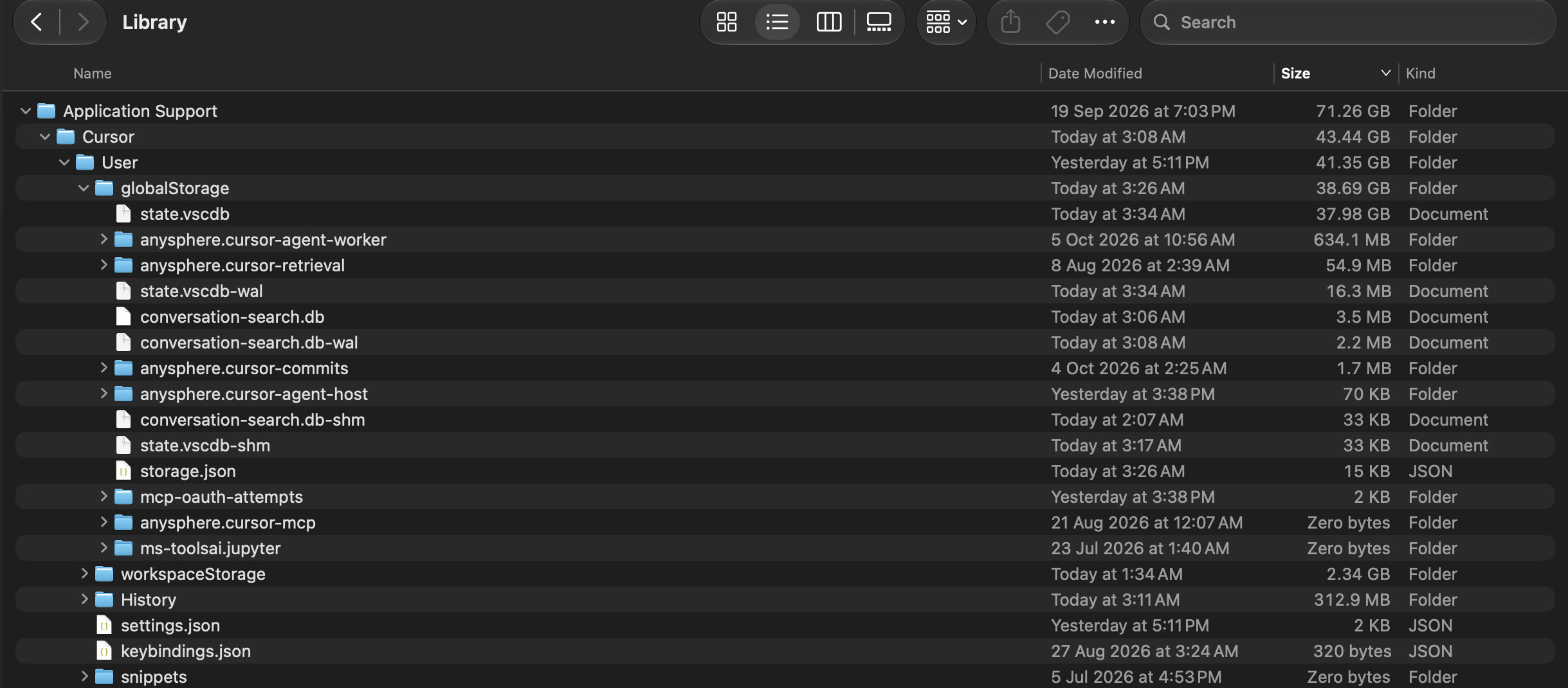
Sur votre Mac, ouvrez un chemin du tableau avec ⇧⌘G, puis utilisez la présentation en liste. Si la taille des dossiers manque, activez « Calculer toutes les tailles » dans les options de présentation, ou sélectionnez un dossier puis ⌘I pour les informations. Attendez la fin du calcul avant de comparer avec Terminal.
06 / Parcourir moins de dossiers
Vous préférez une analyse automatique ? Repérez l’occupation Cursor avec AgentClean
AgentClean v1.0.0 peut analyser automatiquement les éléments de nettoyage locaux de Cursor. Consultez d’abord résultats et précautions, puis sélectionnez les éléments à traiter. La couverture réelle dépend des résultats de la version actuelle. Vous décidez toujours de conserver ou non les données d’historique et d’état de travail.
Commencez par les caches, anciens journaux, résidus de mises à jour et anciennes versions de la CLI. La base principale des discussions state.vscdb n’entre pas dans le périmètre actuel. Si elle occupe le plus d’espace, suivez les instructions d’entretien intégré de Cursor ci-dessus.
À suivre
AgentClean est actuellement disponible uniquement sur Mac. Les autres plateformes ne sont pas encore prises en charge. Visitez ce site sur un Mac pour télécharger l’app.
La taille analysée ne garantit pas l’espace libérable. Après nettoyage, vous pouvez vérifier avec la méthode du / df de cette page.
07 / Questions fréquentes
Que vérifier encore avant de nettoyer Cursor ?
Vider les caches Cursor supprime-t-il les discussions ?
Après avoir complètement quitté Cursor, nettoyer uniquement les caches régénérables Cache, Code Cache, GPUCache et CachedData listés ici ne vise pas la suppression des discussions. Ne videz pas User/workspaceStorage, User/globalStorage, state.vscdb ou tout le dossier de données Cursor comme un cache : ils contiennent un état persistant et une suppression accidentelle peut faire perdre les discussions ou empêcher leur ouverture.
Puis-je supprimer state.vscdb.backup ?
C’est une copie de récupération, pas un cache ordinaire. Pour certaines versions, le forum officiel conseille de déplacer les anciennes sauvegardes après avoir vérifié la base principale et les discussions, puis complètement quitté Cursor. Vous perdez cette protection de récupération. Exportez les données importantes et gardez les sauvegardes nécessaires sur disque externe. Les renommer ou déplacer sur le même disque ne libère pas d’espace.
Réinstaller Cursor efface-t-il ces données ?
Supprimer ou remplacer uniquement Cursor.app laisse généralement l’état et les caches dans la Library de l’utilisateur ; l’occupation peut donc persister après réinstallation. Pour libérer de l’espace, mesurez d’abord et traitez les dossiers individuellement. Une réinitialisation complète n’est pas un nettoyage qui préserve l’historique.
Que faire si un chemin manque ou si Terminal affiche Operation not permitted ?
Les dossiers varient selon la version de Cursor, les fonctions utilisées, la configuration et les chemins personnalisés. Ignorez ceux qui manquent. Operation not permitted signifie une lecture incomplète, pas une occupation nulle. Vérifiez d’abord le chemin et les autorisations d’accès aux fichiers de Terminal ; ne forcez pas la suppression avec sudo. Les données SSH distantes ou dans des conteneurs ne correspondent pas nécessairement à l’occupation locale.
AgentClean v1.0.0 peut-il analyser Cursor automatiquement ?
Oui. AgentClean v1.0.0 analyse les éléments de nettoyage locaux de Cursor et présente les résultats avant nettoyage pour vérification et sélection. Les éléments exacts et précautions dépendent de l’analyse réelle de la version actuelle. La taille analysable n’est pas une garantie d’espace récupérable, et la capacité d’analyse ne promet pas un entretien sans perte de la base de discussions.
Sources et notes de vérification
- Forum officiel Cursor : mesures de la base, de la sauvegarde et des journaux sur MacBook Air
Rapport d’un utilisateur de Cursor 3.7.12 ; l’assistance explique les sauvegardes et les commandes d’entretien intégrées. Les tailles sont des cas individuels, pas des moyennes.
- Forum officiel Cursor : nettoyer 125 GB tout en conservant les discussions
Réponses de l’assistance de septembre 2026 : mesurer d’abord, compacter les données orphelines, précautions sur la suppression des discussions anciennes et l’export.
- Forum officiel Cursor : stockage excessif sur MacBook (image Finder originale)
Capture réelle du Finder publiée par Akshat_Gupta le 6 octobre 2026 ; l’assistance explique l’occupation persistante après compactage.
- Forum officiel Cursor : chemins des caches macOS et fermeture complète
L’assistance cite explicitement Cache, CachedData, GPUCache et Code Cache et rappelle que réinstaller ne réinitialise pas cet état.
- Forum officiel Cursor : un fichier .pack consomme l’espace disque
Exemple de croissance des instantanés sous Cursor 2.6.x. Supprimer snapshots fait perdre les points de contrôle enregistrés : ce n’est pas un nettoyage de cache sans perte.
- Apple : libérer de l’espace de stockage sur Mac
Quand la corbeille libère l’espace, les catégories de stockage et le sens des données système.
- Apple : à propos des instantanés locaux Time Machine
Conservation des instantanés locaux et raison de leur inclusion dans le stockage disponible par macOS.
- SQLite : VACUUM
Supprimer des enregistrements ne réduit pas forcément le fichier de base. Le compactage peut nécessiter jusqu’à environ deux fois la taille du fichier initial en espace libre.