
01 / Découvrir l’outil
Qu’est-ce que Claude Code et quelles données conserve-t-il en local ?
Claude Code
Comprendre le code · Modifier des fichiers · Exécuter des commandesClaude Code est l’agent de programmation d’Anthropic. Vous pouvez l’utiliser dans le terminal avec la commande claude, ainsi que depuis d’autres interfaces, notamment les éditeurs. Son utilisation crée des caches et des journaux, mais aussi des données de travail permettant de reprendre les échanges, de mémoriser les projets et de restaurer des fichiers.
CLI et fichiers d’installation
Les données d’exécution se trouvent par défaut dans ~/.claude. Les installations natives, npm et Homebrew utilisent des emplacements différents.
Caches et journaux
Le débogage, les statistiques d’exécution et les notes de version laissent des fichiers locaux. Certains anciens dossiers n’existent que dans les premières versions.
Sessions et mémoire des projets
Les sessions, la mémoire automatique, les instantanés de fichiers et les listes de tâches peuvent être nécessaires pour poursuivre votre travail. Vérifiez séparément ce qu’il faut conserver.

AgentClean regroupe les éléments de Claude Code détectés par ses règles. Consultez leurs chemins, leur taille et les risques associés, puis choisissez les éléments à nettoyer.
À suivre
AgentClean est actuellement disponible uniquement sur Mac. Les autres plateformes ne sont pas encore prises en charge. Visitez ce site sur un Mac pour télécharger l’app.
02 / Périmètre du nettoyage
Comment traiter les caches CLI, les journaux et les anciennes versions ?
Consultez les six catégories ci-dessous, puis dépliez les détails pour vérifier les chemins et les conditions. L’analyse fonctionne aussi si vous utilisez uniquement la CLI dans le terminal. Les statistiques et les éléments déjà retirés peuvent encore être utiles : évitez de tout sélectionner d’emblée.
Caches locaux de la CLI
Comprend les éléments correspondants dans le dossier de cache local, comme le cache des notes de version. Les données peuvent être récupérées à nouveau lors de la prochaine utilisation de la fonction concernée.
Voir les emplacements et les conditions de nettoyage
La règle cible le contenu de cache, sans filtre d’âge commun. Elle couvre uniquement ce dossier de cache : elle ne vide pas ~/.claude et ne couvre pas tous les dossiers temporaires du système.
~/.claude/cacheJournaux de débogage et anciens journaux
Les journaux de débogage aident à comprendre les problèmes d’exécution. Conservez les enregistrements utiles tant que le problème n’est pas résolu ou si vous devez les transmettre à l’assistance.
Voir les emplacements et les conditions de nettoyage
Les éléments correspondants dans debug ne sont soumis à aucun filtre d’âge. Dans logs, seuls les éléments dont la dernière modification remonte à plus de 30 jours sont retenus. Les versions récentes peuvent ne plus créer certains anciens dossiers : leur absence dans les résultats n’indique pas forcément un problème.
~/.claude/debug~/.claude/logsTélémétrie et statistiques d’exécution
Couvre les enregistrements locaux de telemetry et statsig. Leur présence et leur taille dépendent de la version utilisée et de son fonctionnement.
Voir les emplacements et les conditions de nettoyage
Les éléments correspondants de ces deux dossiers ne sont soumis à aucun filtre d’âge. Supprimer les fichiers locaux ne désactive pas la télémétrie et ne supprime pas les données déjà envoyées aux serveurs. usage-data appartient à une autre catégorie, à traiter avec précaution.
~/.claude/telemetry~/.claude/statsigCache des statistiques d’utilisation
stats-cache.json conserve des statistiques d’utilisation passées. Sa suppression fait perdre les récapitulatifs qu’il contient, sans garantie de restauration complète. Conservez-le si vous souhaitez les consulter à nouveau.
Voir les emplacements et les conditions de nettoyage
La règle cible uniquement le fichier stats-cache.json. Bien qu’il ne soit pas actuellement classé parmi les éléments à traiter avec précaution, vérifiez si vous avez besoin de ces statistiques historiques. Ce fichier est distinct des sessions et des données d’analyse de /insights.
~/.claude/stats-cache.jsonStockage temporaire des plugins et skills retirés
Concerne le contenu de .trash dans plugins et skills. Après le nettoyage, vous ne pourrez plus utiliser ces fichiers temporaires pour restaurer les éléments retirés.
Voir les emplacements et les conditions de nettoyage
Seuls les deux sous-dossiers .trash sont couverts, sans filtre d’âge. Ne supprimez pas avec eux les plugins, skills et configurations en cours d’utilisation. Ces dossiers ne sont pas la Corbeille de macOS.
~/.claude/plugins/.trash~/.claude/skills/.trashAnciennes versions de la CLI installée en natif
Une installation native conserve les fichiers des différentes versions en local. Vérifiez que la mise à jour est terminée et que toutes les tâches concernées sont arrêtées avant de décider si les anciennes versions restent utiles.
Voir les emplacements et les conditions de nettoyage
Si le lien ~/.local/bin/claude peut être résolu, la version qu’il désigne est conservée, puis la version la plus récente parmi les autres est également conservée selon sa date de modification. Si le lien est absent, seule la version la plus récente est conservée. Si le lien existe mais n’est pas valide, le nettoyage des versions est ignoré. Cette règle ne couvre ni les paquets npm globaux ni les dossiers d’installation de Homebrew.
~/.local/share/claude/versionsDans les chemins, ~ désigne le dossier personnel de l’utilisateur actuel. Les emplacements ci-dessus sont ceux par défaut. Si vous avez modifié CLAUDE_CONFIG_DIR, la couverture du dossier personnalisé n’est pas garantie. La règle des anciennes versions natives ne correspond pas aux règles de nettoyage de npm, de Homebrew ou de Claude Desktop.
03 / Évaluer les risques
Sessions, mémoire automatique et instantanés : choisissez d’abord ce qu’il faut conserver
Les éléments suivants peuvent aussi être détectés, mais les règles actuelles les classent parmi les données à traiter avec précaution, sans filtre commun de 30 jours. Un élément détecté n’est pas nécessairement périmé. Décochez ou protégez les projets que vous souhaitez continuer à utiliser.
Sessions de projet et mémoire automatique
~/.claude/projects~/.claude/transcriptsprojects peut contenir des sessions, des sorties d’outils et de la mémoire automatique dans memory. Nettoyer un projet peut affecter la reprise des échanges, la consultation du contexte et la mémoire. Protégez les projets que vous souhaitez poursuivre.
Historique des fichiers et instantanés de restauration
~/.claude/file-historyContient les instantanés des fichiers avant modification. Les supprimer affecte la restauration à partir des points de contrôle précédents. Le fait que le code soit toujours présent ne rend pas ces données inutiles.
Plans, listes de choses à faire et tâches
~/.claude/plans~/.claude/todos~/.claude/tasksPeut contenir des plans et des listes de tâches encore en cours. Avant de nettoyer, vérifiez que le travail est terminé et que les plans nécessaires ont été enregistrés ailleurs. La présence des anciens dossiers dépend de la version.
Instantanés du terminal et historique des saisies
~/.claude/shell-snapshots~/.claude/history.jsonlArrêtez d’abord les tâches de terminal concernées. history.jsonl permet notamment de consulter et de rechercher les saisies passées. Sa suppression fait perdre ces enregistrements : il ne s’agit pas d’un simple journal de débogage.
Contenu collé et analyses d’utilisation
~/.claude/paste-cache~/.claude/usage-dataLe cache de collage peut correspondre à de longs textes saisis précédemment. usage-data peut contenir des rapports /insights et des données d’analyse. Conservez-les si vous souhaitez les consulter à nouveau.
Dossiers de signalement et brouillons
~/.claude/feedback-bundles~/.claude/feedback/draftsPeut contenir des signalements de problèmes, des pièces jointes ou des brouillons qui n’ont pas encore été envoyés. Conservez-les tant que le problème fait l’objet d’un suivi et enregistrez ailleurs les documents nécessaires.
Anciennes sauvegardes de configuration
~/.claude.json.backup*Seuls les fichiers de sauvegarde correspondant à ce nom dans le dossier personnel sont ciblés, pas le fichier .claude.json actuel. Conservez-les si vous devez pouvoir rétablir une configuration précédente. Cela ne garantit pas la couverture d’autres emplacements de sauvegarde.
Les règles actuelles ne ciblent pas ~/.claude.json, settings.json, les fichiers d’identifiants, CLAUDE.md, agent-memory, ni les plugins et skills en cours d’utilisation. Le code des projets, leur configuration .claude et leurs copies de travail ne doivent pas être considérés comme des caches. Ne videz pas entièrement ~/.claude ou plugins.
Suppression définitive, sans passage par la Corbeille. Sauvegardez d’abord les sessions et fichiers dont vous avez besoin. Si vous ignorez l’utilité d’un élément, conservez-le.
04 / Interface du produit
Découvrez l’analyse et la protection des données de Claude Code
Les captures montrent la vérification avant nettoyage. Les volumes affichés en haut et en bas regroupent plusieurs outils et ne représentent pas l’espace récupérable pour Claude Code. Le libellé Protected indique la protection activée dans cette capture ; toutes les sessions de projet ne sont pas protégées par défaut.
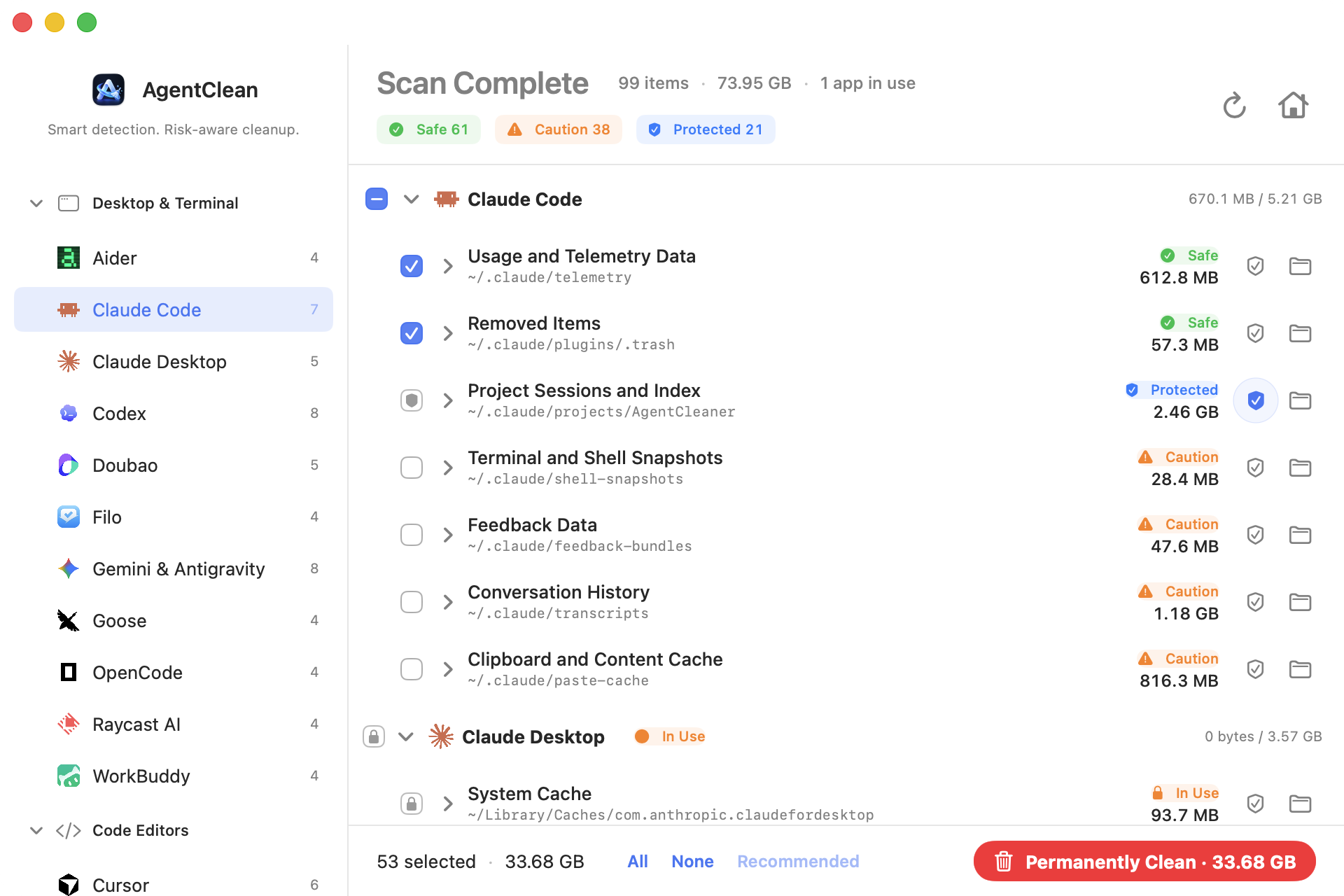
Dépliez le groupe Claude Code pour distinguer, par chemin, la télémétrie, les éléments retirés, les sessions, les instantanés du terminal et les historiques. Claude Desktop apparaît en dessous dans un groupe distinct.

Détail de la même capture : les sessions de projet portent le libellé Protected. Les instantanés du shell portent le libellé Caution et ne sont pas cochés. Vous pouvez protéger les projets importants selon vos besoins.
05 / Exemple et questions fréquentes
Nettoyez les caches et journaux, en conservant les données nécessaires pour poursuivre votre travail
Pour un premier nettoyage, commencez par les caches et journaux dont vous êtes certain de ne plus avoir besoin. Pour les anciennes versions natives, vérifiez séparément le mode d’installation et les tâches en cours. Il n’est pas nécessaire de les sélectionner simplement pour libérer plus d’espace.
- 01
Arrêter la CLI et les tâches en arrière-plan
Enregistrez les fichiers du projet, arrêtez les tâches Claude Code dans le terminal et l’éditeur, puis vérifiez que les installations et mises à jour sont terminées. Ouvrez AgentClean, accordez les autorisations demandées et lancez l’analyse.
- 02
Tout désélectionner, puis examiner caches et journaux
Repérez le groupe Claude Code et ne sélectionnez que les caches ou journaux dont vous n’avez plus besoin. Conservez les enregistrements utiles au diagnostic. Décochez Claude Desktop et les autres outils.
- 03
Protéger les sessions, la mémoire et les instantanés
Laissez décochés les éléments à traiter avec précaution tels que
projects,file-historyethistory.jsonl, puis protégez les projets importants. Conservez aussi les statistiques, plans, tâches et documents de signalement encore utiles. - 04
Vérifier les chemins et contrôler le résultat
Confirmez les chemins sélectionnés avant la suppression définitive. Consultez le résultat du nettoyage, puis exécutez
claude --versionpour vérifier la CLI. Retournez dans le projet et assurez-vous que les sessions, la mémoire et les plugins nécessaires restent accessibles.
Cet exemple explique comment choisir les éléments à nettoyer ; il ne mesure pas l’espace récupéré. Vérifiez séparément les durées de conservation propres à Claude Code et le périmètre d’analyse et de sélection d’AgentClean.
Guide manuel / Emplacements des journaux et risquesOù sont les journaux de Claude Code et quelles données conserver ?Localisez les journaux de débogage et les sessions, vérifiez les dossiers personnalisés et mesurez l’espace occupé avant de décider quoi supprimer manuellement.Questions fréquentes
Puis-je nettoyer Claude Code si j’utilise uniquement la CLI du terminal ?
Oui. Les règles actuelles couvrent directement les emplacements par défaut des caches et journaux de débogage dans ~/.claude, ainsi que le dossier des versions de l’installation native. Claude Desktop n’est pas nécessaire. Cette page concerne les dossiers locaux sur Mac ; les données de Windows, WSL, des conteneurs et des hôtes distants ne sont pas couvertes.
Les anciennes versions natives, npm et Homebrew sont-elles toutes prises en charge ?
La règle des anciennes versions concerne uniquement ~/.local/share/claude/versions et vérifie le lien ~/.local/bin/claude. Les paquets npm globaux et les dossiers d’installation de Homebrew n’en font pas partie. Les données d’exécution du dossier ~/.claude par défaut sont traitées selon les chemins effectivement détectés. Vous pouvez d’abord exécuter claude doctor pour vérifier l’installation. Ne videz pas manuellement versions et ne supprimez pas de fichiers du programme pendant une mise à jour ou l’exécution de tâches.
Les données sont-elles automatiquement retrouvées si je modifie CLAUDE_CONFIG_DIR ?
Ce n’est pas garanti. Claude Code permet de personnaliser le dossier de configuration et d’état, mais les règles actuelles d’AgentClean utilisent des chemins par défaut tels que ~/.claude. Ne supposez pas que les dossiers personnalisés, les données temporaires de CLAUDE_CODE_TMPDIR ou les nouveaux dossiers non répertoriés sont couverts.
Les anciennes sessions, la mémoire automatique et la restauration du code restent-elles disponibles après le nettoyage ?
Cela dépend de votre sélection. projects, transcripts, file-history et history.jsonl sont des éléments détectables à traiter avec précaution ; ils ne sont pas automatiquement exclus parce qu’ils contiennent un historique. Pour conserver la reprise des échanges, la mémoire automatique et la restauration depuis les points de contrôle, gardez les dossiers concernés, protégez les projets importants et ne sélectionnez que les caches ou journaux devenus inutiles.
Le nettoyage intégré à Claude Code suit-il les mêmes règles qu’AgentClean ?
Non. Claude Code applique ses propres durées de conservation et mécanismes de nettoyage à certaines données. AgentClean utilise des règles de détection indépendantes. Sur cette page, logs est soumis à une condition de plus de 30 jours depuis la dernière modification, tandis que les éléments à traiter avec précaution comme projects, file-history, plans et tasks n’ont pas de filtre commun de 30 jours. Un élément détecté n’est donc pas nécessairement périmé.
Claude Desktop et les plugins installés sont-ils nettoyés en même temps ?
Cette page décrit le groupe Claude Code. Claude Desktop dispose d’un groupe distinct, avec ses propres règles pour les caches et l’environnement d’exécution. Pour les plugins et skills, seuls les sous-dossiers .trash sont couverts ici, pas les dossiers plugins ou skills entiers. Décochez les autres outils et Claude Desktop, puis conservez la configuration actuelle, les plugins utilisés et les fichiers de projet.
Puis-je tout supprimer si le libellé Safe s’affiche ? Le volume analysé correspond-il à l’espace récupéré ?
Non dans les deux cas. Le cache des statistiques peut contenir un historique d’utilisation, et .trash des éléments que vous souhaitez restaurer. Sélectionnez chaque élément selon son utilité. Les volumes globaux des captures incluent aussi d’autres outils. L’espace réellement récupéré dépend de votre sélection, des protections, du résultat des suppressions et de la recréation des fichiers. AgentClean supprime définitivement les fichiers sélectionnés sans les déplacer dans la Corbeille : sauvegardez d’abord les données importantes.
Références
- Documentation officielle de Claude Code : présentation du produit (en anglais)
- Documentation officielle de Claude Code : installation et gestion des versions (en anglais)
- Documentation officielle de Claude Code : dossiers locaux et rôle des données (en anglais)
- Documentation officielle de Claude Code : configuration et emplacements personnalisés (en anglais)
- Documentation officielle de Claude Code : points de contrôle et restauration des fichiers (en anglais)
06 / Téléchargement
Nettoyez Claude Code avec AgentClean
Pour macOS
À suivre
AgentClean est actuellement disponible uniquement sur Mac. Les autres plateformes ne sont pas encore prises en charge. Visitez ce site sur un Mac pour télécharger l’app.