
01 / Conoce la herramienta
¿Qué es Claude Code y qué datos guarda en tu equipo?
Claude Code
Entender código · Modificar archivos · Ejecutar comandosClaude Code es el agente de programación de Anthropic. Puedes usarlo en el terminal con el comando claude y también desde otras interfaces, como los editores. Su uso diario genera cachés y registros, además de datos de trabajo que permiten retomar conversaciones, recordar proyectos y restaurar archivos.
CLI y archivos de instalación
Los datos de ejecución se guardan de forma predeterminada en ~/.claude. Las instalaciones nativas, npm y Homebrew usan ubicaciones distintas.
Cachés y registros
La depuración, las estadísticas de ejecución y las notas de versión dejan archivos locales. Algunos directorios antiguos solo aparecen en versiones anteriores.
Sesiones y memoria de los proyectos
Las sesiones, la memoria automática, las instantáneas de archivos y las listas de tareas pueden ser necesarias para continuar el trabajo. Revisa por separado qué necesitas conservar.

AgentClean reúne los elementos de Claude Code que coinciden con sus reglas. Consulta las rutas, el tamaño y los riesgos de cada elemento, y elige qué quieres limpiar.
Mantente al tanto
AgentClean está disponible solo para Mac por ahora. Otras plataformas aún no son compatibles. Visita este sitio desde un Mac para descargar la app.
02 / Alcance de la limpieza
¿Cómo se tratan las cachés de la CLI, los registros y las versiones antiguas?
Revisa las seis categorías siguientes y despliega los detalles para comprobar las rutas y condiciones. El análisis también funciona si solo usas la CLI del terminal. Los resúmenes estadísticos y los elementos retirados pueden seguir siendo útiles; evita seleccionarlo todo directamente.
Cachés locales de la CLI
Incluye los elementos coincidentes del directorio de caché local, como la caché de las notas de versión. Los datos pueden volver a descargarse cuando uses de nuevo la función correspondiente.
Ver ubicaciones y condiciones de limpieza
La regla detecta contenido dentro de cache, sin un filtro de antigüedad común. Solo cubre este directorio de caché: no vacía ~/.claude ni incluye todos los directorios temporales del sistema.
~/.claude/cacheRegistros de depuración y registros antiguos
Los registros de depuración ayudan a detectar problemas de funcionamiento. Conserva los registros relevantes si el problema sigue pendiente o necesitas enviarlos al equipo de soporte.
Ver ubicaciones y condiciones de limpieza
Los elementos coincidentes de debug no tienen filtro de antigüedad. En logs, solo se seleccionan elementos cuya última modificación fue hace más de 30 días. Las versiones recientes pueden dejar de crear algunos directorios antiguos; que no aparezcan en el análisis no indica necesariamente un problema.
~/.claude/debug~/.claude/logsTelemetría y estadísticas de ejecución
Cubre los registros locales de telemetry y statsig. Su presencia y el espacio que ocupan dependen de la versión y del uso.
Ver ubicaciones y condiciones de limpieza
Los elementos coincidentes de estos dos directorios no tienen filtro de antigüedad. Limpiar los archivos locales no desactiva la telemetría ni elimina los datos ya enviados al servidor. usage-data es otra categoría que requiere precaución.
~/.claude/telemetry~/.claude/statsigCaché de estadísticas de uso
stats-cache.json guarda estadísticas de uso anteriores. Si lo borras, perderás los resúmenes que contiene, sin garantía de recuperarlos por completo. Consérvalo si quieres volver a consultarlos.
Ver ubicaciones y condiciones de limpieza
La regla solo detecta el archivo stats-cache.json. Aunque las reglas actuales no lo marcan como un elemento que requiere precaución, comprueba primero si necesitas esas estadísticas históricas. Es distinto de los registros de sesiones y de los datos de análisis de /insights.
~/.claude/stats-cache.jsonAlmacenamiento temporal de plugins y skills retirados
Trata el contenido de .trash dentro de plugins y skills. Tras limpiarlo, perderás la posibilidad de restaurar los elementos retirados a partir de esos archivos temporales.
Ver ubicaciones y condiciones de limpieza
Solo cubre los dos subdirectorios .trash, sin filtro de antigüedad. No borres también los plugins, las skills ni sus configuraciones que sigas usando. Estos directorios tampoco son la Papelera de macOS.
~/.claude/plugins/.trash~/.claude/skills/.trashVersiones antiguas de la CLI instalada de forma nativa
La instalación nativa guarda los archivos de las versiones en tu equipo. Confirma que la actualización ha terminado y que todas las tareas relacionadas se han cerrado antes de decidir si necesitas conservar las versiones antiguas.
Ver ubicaciones y condiciones de limpieza
Si se puede resolver el enlace ~/.local/bin/claude, se conserva la versión a la que apunta y, además, la más reciente de las restantes según su fecha de modificación. Si el enlace no existe, solo se conserva la versión más reciente. Si el enlace existe pero no es válido, se omite la limpieza de versiones. Esta regla no cubre los paquetes globales de npm ni los directorios de instalación de Homebrew.
~/.local/share/claude/versionsEn las rutas, ~ representa la carpeta personal del usuario actual. Las ubicaciones anteriores son las predeterminadas. Si has cambiado CLAUDE_CONFIG_DIR, no se garantiza la cobertura del directorio personalizado. La regla para las versiones nativas antiguas tampoco equivale a las reglas de limpieza de npm, Homebrew o Claude Desktop.
03 / Evalúa los riesgos
Sesiones, memoria automática e instantáneas: decide primero qué conservar
Los siguientes elementos también pueden aparecer en el análisis, pero las reglas actuales los clasifican como elementos que requieren precaución y no les aplican un filtro común de 30 días. Que se detecten no significa que hayan caducado. Desmarca o protege los proyectos que quieras seguir usando.
Sesiones de proyecto y memoria automática
~/.claude/projects~/.claude/transcriptsprojects puede contener sesiones, salidas de herramientas y memoria automática en memory. Limpiar un proyecto puede afectar a la continuidad de las conversaciones, la consulta del contexto y la memoria. Protege los proyectos con los que quieras seguir trabajando.
Historial de archivos e instantáneas de restauración
~/.claude/file-historyGuarda instantáneas de los archivos antes de editarlos. Borrarlas afecta a la restauración desde puntos de control anteriores. Que el código siga existiendo no significa que estos registros ya no sean útiles.
Planes, pendientes y tareas
~/.claude/plans~/.claude/todos~/.claude/tasksPuede incluir planes y listas de tareas que siguen en curso. Antes de limpiarlos, confirma que el trabajo ha terminado y que has guardado en otro lugar los planes necesarios. La existencia de directorios antiguos depende de la versión.
Instantáneas del terminal e historial de entradas
~/.claude/shell-snapshots~/.claude/history.jsonlTermina primero las tareas de terminal relacionadas. history.jsonl sirve para consultar entradas anteriores y buscar en el historial, entre otras funciones. Si lo borras, perderás esos registros; no es un registro de depuración cualquiera.
Contenido pegado y análisis de uso
~/.claude/paste-cache~/.claude/usage-dataLa caché de contenido pegado puede corresponder a textos largos de entradas anteriores. usage-data puede incluir informes de /insights y datos de análisis. Consérvalos si quieres volver a consultarlos.
Material de informes de problemas y borradores
~/.claude/feedback-bundles~/.claude/feedback/draftsPuede contener informes de fallos, archivos adjuntos o borradores que aún no se han enviado. Consérvalos mientras se siga investigando el problema y guarda en otro lugar el material que necesites.
Copias antiguas de la configuración
~/.claude.json.backup*Solo se detectan las copias con este patrón de nombre en la carpeta personal, no el archivo .claude.json actual. Consérvalas si necesitas poder restaurar una configuración anterior. Esto no garantiza la cobertura de otras ubicaciones de copias de seguridad.
Las reglas actuales no incluyen como objetivos de borrado ~/.claude.json, settings.json, los archivos de credenciales, CLAUDE.md, agent-memory ni los plugins y skills que se están usando. Tampoco debes tratar como caché el código de los proyectos, su configuración .claude ni sus copias de trabajo. No vacíes por completo ~/.claude ni plugins.
Borrado permanente, sin pasar por la Papelera. Haz primero una copia de las sesiones y los archivos que necesitas. Si no sabes para qué sirve un elemento, consérvalo.
04 / Interfaz del producto
Consulta la interfaz de análisis y protección de Claude Code
Las capturas muestran la revisión previa a la limpieza. Los tamaños de la parte superior e inferior son totales de varias herramientas y no representan el espacio recuperable de Claude Code. Protected indica la protección activada en la captura; no significa que todas las sesiones de proyecto estén protegidas de forma predeterminada.
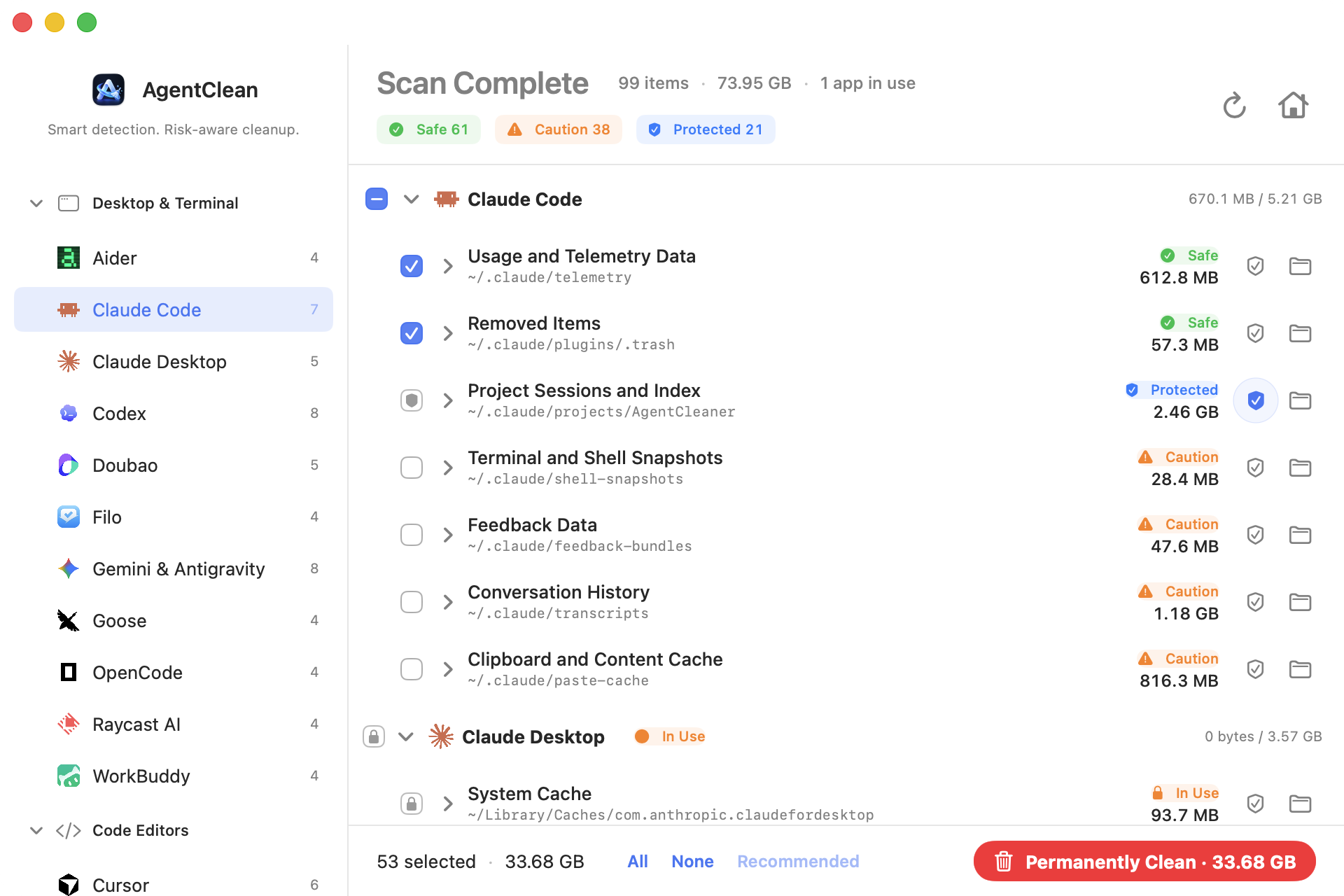
Despliega el grupo Claude Code y usa las rutas para distinguir telemetría, elementos retirados, sesiones, instantáneas del terminal e historiales. Debajo aparece Claude Desktop en un grupo independiente.

Detalle de la misma captura: las sesiones de proyecto muestran Protected. Las instantáneas del shell muestran Caution y están sin seleccionar. Puedes proteger los proyectos importantes según tus necesidades.
05 / Ejemplo y preguntas frecuentes
Limpia cachés y registros, y conserva los datos que necesitas para seguir trabajando
Para la primera limpieza, empieza por las cachés y los registros que tengas claro que ya no necesitas. Las versiones nativas antiguas requieren comprobar por separado el tipo de instalación y las tareas en ejecución. No hace falta seleccionarlas solo para liberar más espacio.
- 01
Cierra la CLI y las tareas en segundo plano
Guarda los archivos del proyecto, termina las tareas de Claude Code en el terminal y el editor, y confirma que las instalaciones y actualizaciones han finalizado. Abre AgentClean, concede los permisos que te solicite e inicia el análisis.
- 02
Desmarca todo y revisa primero cachés y registros
Busca el grupo Claude Code y selecciona únicamente las cachés o los registros que ya no necesitas. Conserva los registros que sirvan para resolver problemas. Desmarca Claude Desktop y las demás herramientas.
- 03
Protege sesiones, memoria e instantáneas
Deja sin seleccionar los elementos que requieren precaución, como
projects,file-historyyhistory.jsonl, y protege los proyectos importantes. Conserva también los resúmenes estadísticos, planes, tareas y materiales de informes que aún necesites. - 04
Comprueba las rutas y verifica el resultado
Confirma las rutas seleccionadas antes de ejecutar el borrado permanente. Revisa el resultado de la limpieza y ejecuta
claude --versionpara comprobar la CLI. Vuelve al proyecto y verifica que las sesiones, la memoria y los plugins necesarios siguen disponibles.
Este ejemplo explica cómo elegir qué limpiar; no es una medición del espacio recuperado. Comprueba por separado los plazos de conservación de Claude Code y el alcance del análisis y de la selección en AgentClean.
Guía manual / Ubicación de registros y riesgos¿Dónde están los registros de Claude Code y cuáles conviene conservar?Localiza los registros de depuración y de sesiones, comprueba los directorios personalizados y mide el uso del disco antes de decidir qué borrar manualmente.Preguntas frecuentes
¿Puedo limpiar Claude Code si solo uso la CLI del terminal?
Sí. Las reglas actuales cubren directamente las ubicaciones predeterminadas de cachés y registros de depuración en ~/.claude, además del directorio de versiones de la instalación nativa. No necesitas instalar Claude Desktop. Esta página cubre directorios locales de Mac; no incluye datos de Windows, WSL, contenedores ni equipos remotos.
¿Se admiten las versiones antiguas de instalaciones nativas, npm y Homebrew?
La regla de versiones antiguas solo se aplica a ~/.local/share/claude/versions y comprueba el enlace ~/.local/bin/claude. No incluye los paquetes globales de npm ni los directorios de instalación de Homebrew. Los datos de ejecución del directorio predeterminado ~/.claude se detectan según sus rutas reales. Puedes usar claude doctor para comprobar la instalación. No vacíes versions manualmente ni borres archivos del programa mientras haya una actualización o tareas en curso.
¿Se encuentran automáticamente los datos si cambio CLAUDE_CONFIG_DIR?
No está garantizado. Claude Code permite personalizar el directorio de configuración y estado, pero las reglas actuales de AgentClean usan rutas predeterminadas como ~/.claude. No des por hecho que se cubren los directorios personalizados, los datos temporales de CLAUDE_CODE_TMPDIR o los directorios nuevos que no figuran en la lista.
¿Se conservan las sesiones anteriores, la memoria automática y la restauración del código después de limpiar?
Depende de lo que selecciones. projects, transcripts, file-history e history.jsonl son elementos detectables que requieren precaución; no se excluyen automáticamente por contener datos históricos. Para poder retomar conversaciones, conservar la memoria automática y restaurar puntos de control, guarda los directorios correspondientes, protege los proyectos importantes y selecciona solo las cachés o los registros que ya no necesites.
¿La limpieza integrada de Claude Code sigue las mismas reglas que AgentClean?
No. Claude Code tiene sus propios plazos de conservación y mecanismos de limpieza para algunos datos. AgentClean usa reglas de detección independientes. En esta página, logs exige que hayan pasado más de 30 días desde la última modificación, pero elementos que requieren precaución como projects, file-history, plans y tasks no tienen un filtro común de 30 días. Que un elemento aparezca en el análisis no significa que haya caducado.
¿También se limpian Claude Desktop y los plugins instalados?
Esta página describe el grupo Claude Code. Claude Desktop tiene un grupo independiente, con sus propias reglas para cachés y entorno de ejecución. Para plugins y skills, aquí solo se cubren los subdirectorios .trash, no todo plugins o skills. Desmarca las demás herramientas y Claude Desktop, y conserva la configuración actual, los plugins que usas y los archivos de tus proyectos.
¿Puedo borrarlo todo si aparece Safe? ¿El tamaño analizado equivale al espacio que se libera?
No en ninguno de los dos casos. Por ejemplo, la caché de estadísticas puede guardar un historial de uso y .trash puede contener elementos que quieras recuperar. Elige cada elemento según su utilidad. Los totales de las capturas también incluyen otras herramientas. El espacio realmente liberado depende de la selección, las protecciones, el resultado del borrado y la regeneración de archivos. AgentClean borra permanentemente los archivos seleccionados sin enviarlos a la Papelera; haz primero una copia de lo importante.
Referencias
- Documentación oficial de Claude Code: descripción del producto (en inglés)
- Documentación oficial de Claude Code: instalación y gestión de versiones (en inglés)
- Documentación oficial de Claude Code: directorios locales y uso de los datos (en inglés)
- Documentación oficial de Claude Code: configuración y ubicaciones personalizadas (en inglés)
- Documentación oficial de Claude Code: puntos de control y restauración de archivos (en inglés)
06 / Descarga
Limpia Claude Code con AgentClean
Para macOS
Mantente al tanto
AgentClean está disponible solo para Mac por ahora. Otras plataformas aún no son compatibles. Visita este sitio desde un Mac para descargar la app.