

01 / Localizar la ocupación
¿Dónde guarda Cursor las cachés y el historial de chats en Mac?
La mayoría de los datos del usuario están en ~/Library/Application Support/Cursor; las extensiones y otros contenidos también pueden estar en ~/.cursor. ~ representa tu carpeta personal. Ajusta las rutas si usas un --user-data-dir personalizado o desarrollo remoto.
Cursor no publica un «tamaño típico» para cada carpeta. Los ejemplos públicos de la tabla ayudan a conocer la escala; no son promedios, límites ni promesas de espacio recuperable. Si no hay un ejemplo fiable, se indica «medir en tu Mac». No todas las versiones tienen todas las carpetas.
| Ruta | Contenido | Tamaño de referencia | Efecto al borrar |
|---|---|---|---|
~/Library/Application Support/Cursor/Cache~/Library/Application Support/Cursor/Code Cache~/Library/Application Support/Cursor/GPUCache~/Library/Application Support/Cursor/CachedData | Cachés regenerables de interfaz, scripts y renderizado. | Sin tamaño típico oficial; mide cada una con los comandos siguientes. | Seguro con precaucionesLimpia tras salir de Cursor. El primer inicio puede ser más lento y algunos recursos se cargarán de nuevo. ↗ |
~/Library/Application Support/Cursor/logs~/Library/Logs/Cursor | Registros de ejecución y diagnóstico; las rutas varían según la versión. | Unos 90 MB en un ejemplo público; más con errores frecuentes. | Seguro con precaucionesSe pierden diagnósticos antiguos. Conserva los registros pertinentes si estás informando de un fallo a soporte. ↗ |
~/Library/Caches/Cursor | Carpeta de caché del sistema usada por algunas instalaciones; puede no existir. | Mide en tu Mac; omite si no existe. | Seguro con precaucionesConfirma que es caché de Cursor y sal de la app antes de limpiar. Puede regenerarse. |
~/.cursor/extensions | Archivos de extensiones instaladas, no caché de descarga. | Depende del número de extensiones y sus dependencias; sin un valor típico único. | Requiere volver a descargarLas extensiones dejan de funcionar y requieren reinstalación. Prioriza desinstalar las que no uses desde su panel. |
~/Library/Application Support/Cursor/User/workspaceStorage | Estado del espacio de trabajo, datos de extensiones y enlaces de chats en algunas versiones. | Unos 63 MB y 2.34 GB en dos ejemplos públicos. | Pérdida de historial / estadoPuede perderse el estado o no abrirse conversaciones antiguas. No vacíes toda la carpeta. ↗ |
~/Library/Application Support/Cursor/User/globalStorage | Estado global y datos de extensiones; state.vscdb contiene datos de chats y Agent. | Base principal de unos 12.38 GiB en un caso; 37.98 GB en otra captura de Finder. | Pérdida de historial / estadoBorrar la base pierde chats locales y su estado asociado. Prioriza el comando integrado de Cursor. ↗ |
~/Library/Application Support/Cursor/User/globalStorage/state.vscdb.backup | Copia de recuperación de la base principal que algunas versiones pueden dejar. | Unos 12.18 GiB en un caso público; puede acercarse al tamaño de la base principal. | Pérdida de una copia de recuperaciónBorrar elimina una copia de recuperación. Confirma primero que la base principal funciona y traslada la copia a un disco externo si hace falta. ↗ |
~/Library/Application Support/Cursor/User/History~/Library/Application Support/Cursor/Backups | Historial local de archivos y datos de recuperación de contenido sin guardar. | History ocupa 312.9 MB en el ejemplo de Finder; mide Backups por tu cuenta. | Pérdida de historial / recuperaciónPuedes perder versiones antiguas o contenido sin guardar. Volver a descargar no puede recuperarlos. ↗ |
~/Library/Application Support/Cursor/snapshots | Puntos de control de Agent y archivos .pack guardados por algunas versiones. | En informes de fallos de 2.6.x, un solo .pack podía alcanzar unos 0.5–1 GB o más. | Pérdida de puntos de controlPierdes la posibilidad de volver a los puntos de control afectados. Actúa solo tras confirmar que ya no se necesitan. ↗ |
~/.cursor/worktrees~/.cursor/projects | Copias de trabajo y datos de proyectos según la versión y las funciones; no una caché genérica. | Depende de los proyectos y las tareas; puede superar ampliamente las cachés. | Posible pérdida de código / registrosPuede contener código sin fusionar o registros de tareas. Revisa Git, termina la fusión o haz una copia antes. |
Algunas rutas están dentro de otras: no sumes directamente todas las filas. Por ejemplo, state.vscdb.backup ya está incluido en el total de globalStorage.
02 / Tres pasos de revisión
Decide con las cifras de tu propio Mac
Guarda los archivos, detén las tareas de Agent y del terminal y sal de Cursor con ⌘Q. Ejecuta los siguientes comandos en Terminal de macOS. Solo leen la ocupación, no borran archivos y no necesitan sudo.
Paso 1: registrar la ocupación total y el espacio disponible
Conserva la salida como referencia anterior a la limpieza. du -sh resume la ocupación de carpetas; df -k muestra el espacio del sistema de archivos de tu carpeta personal. Anota Filesystem y Available.
df -k "$HOME"
for p in \
  "$HOME/Library/Application Support/Cursor" \
  "$HOME/Library/Caches/Cursor" \
  "$HOME/Library/Logs/Cursor" \
  "$HOME/.cursor"
do
  if [ -d "$p" ]; then du -sh "$p"; fi
done
Paso 2: encontrar las carpetas más grandes del primer nivel
Revisa especialmente User, snapshots, logs, y las extensiones y copias de trabajo de ~/.cursor. -d 1 solo despliega un nivel; la última línea es el total de la carpeta superior y no debe contarse dos veces.
if [ -d "$HOME/Library/Application Support/Cursor" ]; then
  du -h -d 1 "$HOME/Library/Application Support/Cursor"
fi
if [ -d "$HOME/.cursor" ]; then
  du -h -d 1 "$HOME/.cursor"
fi
Paso 3: comprobar si el historial ocupa la mayor parte
Si User es lo más grande, revisa después la base global, las copias de seguridad y las carpetas de espacios de trabajo. Si la base principal ocupa decenas de GB y las cachés solo cientos de MB, borrar las cachés no hará desaparecer esas decenas de GB.
for p in \
  "$HOME/Library/Application Support/Cursor/User" \
  "$HOME/Library/Application Support/Cursor/User/globalStorage"
do
  if [ -d "$p" ]; then du -h -d 1 "$p"; fi
done
for p in \
  "$HOME/Library/Application Support/Cursor/User/globalStorage/state.vscdb" \
  "$HOME/Library/Application Support/Cursor/User/globalStorage/state.vscdb.backup"
do
  if [ -f "$p" ]; then du -sh "$p"; fi
done
Las carpetas inexistentes se omiten. Un error de permisos significa que la medición está incompleta, no que la ocupación sea cero. Conserva las comillas: Application Support contiene un espacio.
03 / Limpiar según las consecuencias
Tres niveles de seguridad: ¿por dónde empezar?
Cachés regenerables y registros que ya no necesitas
Incluye las carpetas de caché indicadas expresamente en la tabla y los registros que ya no se necesitan para diagnosticar errores. «Seguro» exige guardar el trabajo, salir completamente de la app y comprobar que las rutas seleccionadas no incluyan User ni toda la carpeta Cursor.
Extensiones instaladas que ya no necesitas
Desinstálalas preferentemente desde el panel de extensiones de Cursor y después sal de Cursor. Borrar directamente ~/.cursor/extensions inutiliza las extensiones; tendrás que reinstalarlas, y sus componentes, como servidores de lenguaje, pueden descargarse de nuevo. Conserva las extensiones imprescindibles antes de trabajar sin conexión.
Bases de datos, espacios de trabajo, copias y puntos de control
No borres enteras las carpetas globalStorage ni workspaceStorage. History, Backups y snapshots pueden contener, respectivamente, versiones antiguas, contenido sin guardar y puntos de restauración. worktrees también puede contener código sin fusionar. Revisa Git, crea un commit o una copia de seguridad y después gestiona los datos desde la función correspondiente.
Limpiar solo el nivel A: confirmar cada elemento en Finder
- Confirma que has salido de Cursor con ⌘Q y que ningún proceso de Cursor sigue trabajando en Monitor de Actividad.
- En Finder, pulsa ⇧⌘G e introduce
~/Library/Application Support/Cursor. - Selecciona únicamente
Cache,Code Cache,GPUCache,CachedDatao los registros antiguos que quieras limpiar y muévelos a la Papelera. Revisa las demás rutas de caché una por una con la tabla. - Revisa en la Papelera los elementos de esta limpieza y bórralos permanentemente solo cuando confirmes que ya no los necesitas. Moverlos a la Papelera no ha liberado aún el espacio. Abre Cursor después y comprueba proyectos, extensiones y chats.
Si state.vscdb ocupa el espacio, prioriza el mantenimiento integrado
Exporta primero las conversaciones importantes. Si necesitas una copia completa restaurable, sal de Cursor y guarda los datos de usuario correspondientes en un disco externo. Un texto exportado no equivale a un estado de trabajo completo que puedas volver a importar.
Abre de nuevo Cursor, pulsa ⇧⌘P y busca GC Agent KV Blobs, llamado Developer: GC Agent KV Blobs en algunas versiones. El foro oficial lo recomienda para eliminar datos de Agent que ninguna conversación referencia y compactar la base. Si no aparece, revisa la versión o contacta con soporte de Cursor.
La compactación necesita espacio temporal de trabajo. Según la versión y el estado de la base, puede necesitar hasta aproximadamente el doble de su tamaño en espacio libre. Si el disco está lleno, crea primero margen trasladando de forma segura otros archivos. Detén las tareas de Agent, espera a que termine, sal completamente de Cursor y mide de nuevo. Los datos aún referenciados por chats válidos permanecerán.
Developer: Delete Old Chats... borra permanentemente conversaciones y datos relacionados según su antigüedad, posiblemente incluidos los chats fijados. Úsalo solo tras exportar y confirmar que ya no los necesitas; lee con cuidado la confirmación de tu versión. Si luego hace falta compactar más, revisa el comando GC. No copies instrucciones de borrado SQL de internet ni vacíes directamente archivos de la base.
04 / Verificar el resultado
¿Cómo confirmar que el espacio ha vuelto realmente?
Comprueba dos cosas: cuánto se redujo la carpeta elegida y cuánto aumentó el espacio disponible en el mismo volumen. Las cifras pueden diferir. Mantén Cursor cerrado y pausa descargas grandes, compilaciones y copias para reducir interferencias por otras escrituras.
df -k "$HOME"
for p in \
  "$HOME/Library/Application Support/Cursor" \
  "$HOME/Library/Caches/Cursor" \
  "$HOME/Library/Logs/Cursor" \
  "$HOME/.cursor"
do
  if [ -d "$p" ]; then du -sh "$p"; fi
done
Confirma que las salidas anterior y posterior corresponden al mismo Filesystem. Available en df -k cuenta bloques de 1024 bytes: divide el aumento por 1048576 para obtener aproximadamente GiB. Un aumento de 1048576 bloques equivale aproximadamente a 1 GiB. Es un ejemplo de conversión, no un resultado medido de limpieza.
¿La carpeta se redujo pero el espacio disponible no aumentó? Revisa en este orden
Los archivos siguen en la Papelera o solo cambiaron de sitio
Mover a la Papelera, añadir
.bakal nombre de una carpeta o trasladarla al Escritorio del mismo disco no libera espacio. Borra permanentemente los elementos tras confirmarlos o mueve las copias que debas conservar a otro disco y verifica el traslado.Se borraron los chats, pero la base aún no se ha reducido
SQLite puede conservar dentro del archivo el espacio de los registros borrados para reutilizarlo. Compara el tamaño real de
state.vscdby revisa, como se indicó antes, si acabó la compactación integrada. Que los chats desaparezcan de la barra lateral no demuestra que se haya recuperado el espacio.Un proceso mantiene abiertos archivos borrados
Aunque un archivo desaparezca de su carpeta, un proceso que lo mantiene abierto puede seguir ocupando sus bloques. Guarda otros trabajos y cierra normalmente las apps relacionadas; reinicia el Mac y vuelve a medir si hace falta. Para una revisión avanzada, ejecuta el comando de solo lectura siguiente y revisa
COMMAND,PID,NLINKy los nombres de archivo. Un usuario normal no ve todos los procesos: una salida vacía no descarta todos los casos.lsof +L1Las instantáneas APFS siguen reteniendo bloques antiguos
Las instantáneas locales de Time Machine pueden conservar datos anteriores al borrado. Apple indica que el sistema elimina automáticamente las instantáneas pertinentes cuando hace falta y cuenta su espacio recuperable como almacenamiento disponible. Por ello, Finder, los ajustes de Almacenamiento y
dfpueden mostrar cifras distintas. Que haya instantáneas en una lista no prueba que expliquen toda la diferencia.tmutil listlocalsnapshots /Este comando no borra instantáneas ni abarca todos los tipos de instantáneas APFS. Sigue las instrucciones de copia de Apple y deja que el sistema las gestione; no borres puntos de recuperación en bloque solo para que las cifras cambien al instante.
Se regeneraron las cachés o las interfaces cuentan de forma distinta
Algunas cachés vuelven al reabrir Cursor o ejecutar Agent o extensiones. Registra por separado la ocupación con la app cerrada y tras reabrirla. «Datos del sistema» en Ajustes del Sistema es una categoría, no un contador exclusivo de Cursor. No compares directamente los GB decimales de Finder con las unidades binarias del terminal.
La carpeta elegida ocupa menos, Available aumenta en el mismo volumen en condiciones comparables, y los proyectos y el historial que necesitas funcionan al reabrir Cursor. Si solo se redujo la carpeta, puedes decir que los archivos se movieron o borraron, pero aún no afirmar que se recuperó esa misma capacidad en el disco.
05 / Ver archivos reales
El archivo grande de Finder puede ser la base de chats
En esta captura real de Finder publicada públicamente, la carpeta Cursor ocupa 43.44 GB, la base principal state.vscdb 37.98 GB y workspaceStorage 2.34 GB. Muestra por qué debes medir antes de decidir qué limpiar.
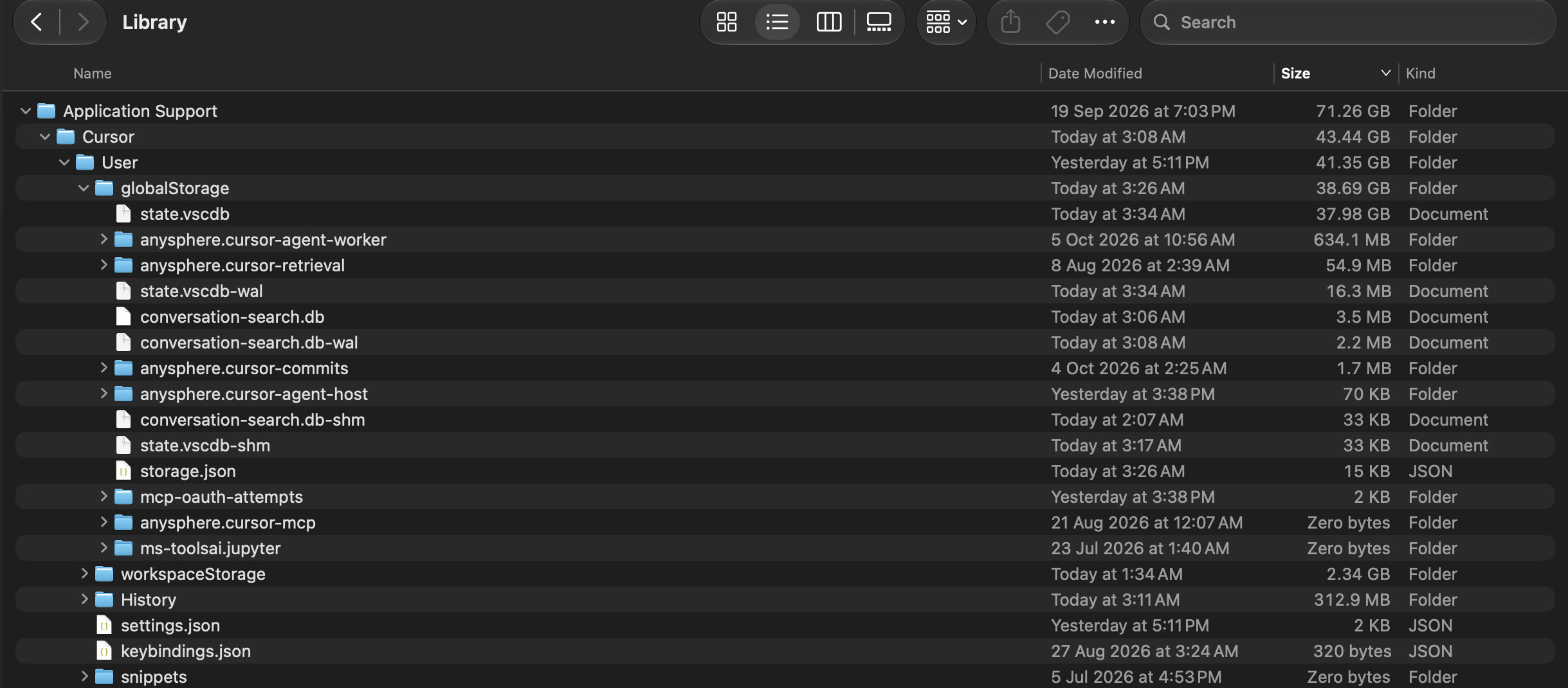
En tu Mac, abre una ruta de la tabla con ⇧⌘G y usa la vista de lista. Si faltan tamaños de carpetas, activa «Calcular todos los tamaños» en las opciones de visualización o selecciona una carpeta y pulsa ⌘I para obtener información. Espera a que termine el cálculo antes de comparar con Terminal.
06 / Buscar en menos carpetas
¿Prefieres analizar automáticamente? Localiza la ocupación de Cursor con AgentClean
AgentClean v1.0.0 permite analizar automáticamente los elementos de limpieza locales de Cursor. Revisa primero los resultados y las precauciones y luego selecciona qué tratar. La cobertura real depende del resultado de la versión actual. Tú sigues decidiendo si conservar datos de historial y estado de trabajo.
Empieza revisando cachés, registros antiguos, restos de actualizaciones y versiones antiguas de la CLI. La base principal de chats state.vscdb queda fuera del alcance actual. Si es lo que más ocupa, sigue las instrucciones de mantenimiento integrado de Cursor anteriores.
Mantente al tanto
AgentClean está disponible solo para Mac por ahora. Otras plataformas aún no son compatibles. Visita este sitio desde un Mac para descargar la app.
El tamaño analizado no garantiza el espacio que podrás liberar. Después de limpiar, puedes verificarlo con el método du / df de esta página.
07 / Preguntas frecuentes
¿Qué más conviene comprobar antes de limpiar Cursor?
¿Limpiar las cachés de Cursor borra el historial de chats?
Tras salir completamente de Cursor, limpiar solo las cachés regenerables Cache, Code Cache, GPUCache y CachedData indicadas aquí no busca borrar chats. No vacíes User/workspaceStorage, User/globalStorage, state.vscdb ni todo el directorio de datos de Cursor como si fueran cachés: contienen estado persistente y un borrado accidental puede perder los chats o impedir abrirlos.
¿Puedo borrar state.vscdb.backup?
Es una copia de recuperación, no una caché normal. Para algunas versiones, el foro oficial recomienda retirar copias antiguas después de confirmar que la base principal y los chats funcionan y de salir completamente de Cursor. Perderás esa protección de recuperación. Exporta los registros importantes y guarda las copias necesarias en un disco externo. Renombrar o mover en el mismo disco no libera espacio.
¿Reinstalar Cursor elimina estos datos?
Eliminar o sustituir solo Cursor.app normalmente no borra el estado ni las cachés de la Library del usuario, de modo que la ocupación puede persistir tras reinstalar. Para liberar espacio, mide primero y trata cada carpeta por separado. Restablecer totalmente la aplicación no es una limpieza que conserve el historial.
¿Qué hago si no existe una ruta o Terminal muestra Operation not permitted?
Las carpetas cambian según la versión de Cursor, las funciones usadas, la configuración y las rutas personalizadas. Omite las inexistentes. Operation not permitted significa lectura incompleta, no ocupación cero. Revisa primero la ruta y los permisos de acceso a archivos de Terminal; no fuerces el borrado con sudo. Los datos SSH remotos o de contenedores tampoco equivalen necesariamente a ocupación local.
¿AgentClean v1.0.0 puede analizar Cursor automáticamente?
Sí. AgentClean v1.0.0 analiza elementos de limpieza locales de Cursor y muestra los resultados para revisar y elegir antes de limpiar. Los elementos concretos y sus precauciones dependen del análisis real de la versión actual. El tamaño de los datos analizables no garantiza espacio recuperable, y analizar no promete un mantenimiento sin pérdida de la base de chats.
Fuentes y notas de verificación
- Foro oficial de Cursor: mediciones de base, copia y registros en MacBook Air
Informe de un usuario de Cursor 3.7.12; soporte explica las copias de la base y los comandos integrados de mantenimiento. Son casos individuales, no promedios.
- Foro oficial de Cursor: limpiar 125 GB conservando los chats
Respuestas de soporte de septiembre de 2026: medir primero, compactar datos huérfanos y tener en cuenta las precauciones al borrar chats antiguos y exportar.
- Foro oficial de Cursor: almacenamiento excesivo en MacBook (imagen original de Finder)
Captura real de Finder publicada por Akshat_Gupta el 6 de octubre de 2026; soporte explica por qué sigue habiendo ocupación tras compactar.
- Foro oficial de Cursor: rutas de caché de macOS y cierre completo
Soporte enumera Cache, CachedData, GPUCache y Code Cache e indica que reinstalar no restablece ese estado.
- Foro oficial de Cursor: un archivo .pack consume el espacio del disco
Caso de crecimiento de instantáneas en Cursor 2.6.x. Borrar snapshots pierde puntos de control guardados; no es una limpieza de caché sin pérdidas.
- Apple: liberar espacio de almacenamiento en el Mac
Cuándo la Papelera libera espacio, categorías de almacenamiento y significado de Datos del sistema.
- Apple: acerca de las instantáneas locales de Time Machine
Conservación de instantáneas locales y por qué macOS cuenta su espacio como almacenamiento disponible.
- SQLite: VACUUM
La base puede no reducirse tras borrar registros. Compactarla puede necesitar hasta aproximadamente el doble del tamaño original del archivo en espacio libre.