

01 / 找出佔用
Mac 上的 Cursor 快取和聊天記錄存在哪裡?
多數使用者資料位於 ~/Library/Application Support/Cursor,擴充功能等內容也可能在 ~/.cursor。~ 代表你的使用者個人目錄。使用自訂 --user-data-dir 或遠端開發時,路徑需要相應調整。
Cursor 沒有公布各資料夾的「典型大小」。下表用公開樣本協助判斷量級;它們不是平均值、上限或可回收空間的承諾。沒有可靠樣本的項目明確標為「以實測為準」。不同版本不一定擁有全部資料夾。
| 路徑 | 儲存內容 | 大小參考 | 刪除影響 |
|---|---|---|---|
~/Library/Application Support/Cursor/Cache~/Library/Application Support/Cursor/Code Cache~/Library/Application Support/Cursor/GPUCache~/Library/Application Support/Cursor/CachedData | 介面、指令碼與繪製等可重新產生的快取。 | 沒有官方典型值;按下方指令分別測量。 | 符合前提可安心刪結束 Cursor 後可清理;首次啟動可能變慢,部分資源會重新載入。 ↗ |
~/Library/Application Support/Cursor/logs~/Library/Logs/Cursor | 執行與診斷日誌;路徑隨版本而異。 | 公開個案約 90 MB;故障頻繁時可能更多。 | 符合前提可安心刪會失去舊診斷記錄。若正在向客服回報故障,先保留相關日誌。 ↗ |
~/Library/Caches/Cursor | 部分安裝使用的系統快取資料夾;不一定存在。 | 以實測為準;不存在就略過。 | 符合前提可安心刪確認是 Cursor 的快取並結束應用程式後清理;後續可能重新產生。 |
~/.cursor/extensions | 已安裝的擴充功能本體,不是下載快取。 | 取決於擴充功能數量及相依項目,無統一典型值。 | 刪除後需重新下載擴充功能無法使用,需重新安裝。優先在擴充功能面板解除安裝不用的項目。 |
~/Library/Application Support/Cursor/User/workspaceStorage | 工作區狀態、擴充功能資料,以及部分版本的聊天關聯資訊。 | 兩個公開個案約 63 MB、2.34 GB。 | 會遺失歷史 / 狀態可能遺失工作區狀態或使歷史對話無法開啟,不要整個清空資料夾。 ↗ |
~/Library/Application Support/Cursor/User/globalStorage | 全域狀態、擴充功能資料;state.vscdb 包含聊天與 Agent 相關資料。 | 個案中主資料庫約 12.38 GiB;另一張 Finder 圖顯示 37.98 GB。 | 會遺失歷史 / 狀態刪除資料庫會遺失本機聊天與相關狀態;優先用 Cursor 內建整理指令。 ↗ |
~/Library/Application Support/Cursor/User/globalStorage/state.vscdb.backup | 主資料庫的還原備份,部分版本可能遺留。 | 公開個案約 12.18 GiB,可能接近主資料庫大小。 | 會遺失還原副本刪除會失去一份故障還原副本。先確認主資料庫正常,必要時移到外接磁碟。 ↗ |
~/Library/Application Support/Cursor/User/History~/Library/Application Support/Cursor/Backups | 本機檔案歷史、未儲存內容的還原資料。 | Finder 個案中的 History 為 312.9 MB;Backups 需自行測量。 | 會遺失歷史 / 還原可能遺失舊檔案版本或未儲存內容,無法靠重新下載還原。 ↗ |
~/Library/Application Support/Cursor/snapshots | 部分版本儲存的 Agent 檢查點及 .pack 檔案。 | 2.6.x 異常報告中,單一 .pack 可達約 0.5–1 GB 以上。 | 會遺失檢查點會失去對應檢查點的還原能力;僅在確認不需要後處理。 ↗ |
~/.cursor/worktrees~/.cursor/projects | 依版本和功能而異的工作副本、專案資料;不是統一的快取儲存區。 | 與專案及工作規模有關,可能遠大於快取。 | 可能遺失程式碼 / 記錄可能含未合併程式碼或工作記錄。先檢查 Git 狀態、完成合併或備份。 |
表內路徑存在父子關係,不能把每列大小直接相加。例如 state.vscdb.backup 已包含在 globalStorage 的總量裡。
02 / 三步自行檢查
用你這台 Mac 的數字做判斷
先儲存檔案、停止 Agent 和終端機裡的工作,再用 ⌘Q 結束 Cursor。在 macOS 的「終端機」中執行下列指令;它們僅讀取佔用,不刪除檔案,也不需要 sudo。
第一步:記錄總佔用與磁碟可用空間
複製輸出作為清理前的基準。du -sh 彙總資料夾佔用;df -k 顯示個人目錄所在檔案系統的空間,記下 Filesystem 和 Available。
df -k "$HOME"
for p in \
  "$HOME/Library/Application Support/Cursor" \
  "$HOME/Library/Caches/Cursor" \
  "$HOME/Library/Logs/Cursor" \
  "$HOME/.cursor"
do
  if [ -d "$p" ]; then du -sh "$p"; fi
done
第二步:找出最大的第一層資料夾
重點查看 User、snapshots、logs,以及 ~/.cursor 下的擴充功能、工作副本。-d 1 只展開一層;最後一列是父資料夾總量,不要重複相加。
if [ -d "$HOME/Library/Application Support/Cursor" ]; then
  du -h -d 1 "$HOME/Library/Application Support/Cursor"
fi
if [ -d "$HOME/.cursor" ]; then
  du -h -d 1 "$HOME/.cursor"
fi
第三步:確認主要佔用是否來自歷史資料
如果 User 最大,繼續檢查全域資料庫、備份與工作區資料夾。主資料庫有幾十 GB、快取只有幾百 MB 時,刪除快取不會讓那幾十 GB 消失。
for p in \
  "$HOME/Library/Application Support/Cursor/User" \
  "$HOME/Library/Application Support/Cursor/User/globalStorage"
do
  if [ -d "$p" ]; then du -h -d 1 "$p"; fi
done
for p in \
  "$HOME/Library/Application Support/Cursor/User/globalStorage/state.vscdb" \
  "$HOME/Library/Application Support/Cursor/User/globalStorage/state.vscdb.backup"
do
  if [ -f "$p" ]; then du -sh "$p"; fi
done
不存在的資料夾會略過。如果看到權限錯誤,代表測量不完整,不能視為零佔用。指令使用引號是因為 Application Support 含空格,請保留引號。
03 / 按代價清理
三種安全分級:先處理哪一類?
可重新產生的快取、不再需要的日誌
範圍是上表明確列出的快取資料夾,以及不再用於排除故障的日誌。「安心」以前提為界線:先儲存工作並完全結束應用程式,確認選取的路徑沒有包含 User 或整個 Cursor 資料夾。
已安裝但不再需要的擴充功能
優先在 Cursor 的擴充功能面板解除安裝,完成後結束 Cursor。直接刪除 ~/.cursor/extensions 會讓擴充功能失效;再次使用時需要重新安裝,附帶的語言服務等元件也可能重新下載。離線前尤其要保留必要的擴充功能。
資料庫、工作區資料、備份與檢查點
不要整個刪除 globalStorage 和 workspaceStorage 資料夾。History、Backups、snapshots 分別可能關係到舊檔案、未儲存內容和還原點。worktrees 還可能有未合併的程式碼;先核對 Git 狀態、提交或備份,再透過對應功能管理。
只清理 A 級:用 Finder 逐項確認
- 確認已用 ⌘Q 結束 Cursor,且「活動監視器」中沒有繼續工作的 Cursor 程序。
- 在 Finder 按 ⇧⌘G,輸入
~/Library/Application Support/Cursor。 - 僅選取需要清理的
Cache、Code Cache、GPUCache、CachedData或舊日誌,移到垃圾桶。其他快取路徑按表逐一檢查。 - 檢查垃圾桶中本次移入的項目,確認不再需要後才永久刪除;只移到垃圾桶尚未釋放空間。清理後啟動 Cursor,檢查專案、擴充功能和聊天是否正常。
如果佔用來自 state.vscdb,優先使用內建整理功能
先匯出重要對話;若需要可還原的完整備份,結束 Cursor 後將相關使用者資料備份到外接磁碟。匯出的文字記錄不等於可重新匯入的完整工作狀態。
重新開啟 Cursor,用 ⇧⌘P 搜尋 GC Agent KV Blobs,部分版本顯示為 Developer: GC Agent KV Blobs。官方論壇建議用它清理未被對話參照的 Agent 資料並整理資料庫;如果找不到指令,先核對版本或聯絡 Cursor 支援。
整理需要暫存工作空間。不同版本和資料庫狀態的需求不同,可能需要最多約資料庫大小兩倍的可用空間;磁碟已滿時,先從其他可安全移走的檔案騰出餘裕。執行時停止 Agent 工作,等待進度完成,再完全結束 Cursor 後重新測量。有效聊天仍參照的資料不會因整理而消失。
Developer: Delete Old Chats... 會依時間條件永久刪除對話及相關資料,可能包括已釘選的聊天。只有在匯出並確認不需要後才使用;仔細閱讀目前版本的確認提示。刪除後如需進一步整理,再檢查 GC 指令。不要照搬網路上的 SQL 刪除方式或直接清空資料庫檔案。
04 / 驗收清理結果
刪完後,如何確認空間真的釋放了?
同時看兩件事:目標資料夾縮小多少,以及同一磁碟卷宗的可用空間增加多少。 兩個數字不一定相等。驗證時先讓 Cursor 保持結束,暫停大型下載、建置和檔案複製,減少同時寫入磁碟造成的干擾。
df -k "$HOME"
for p in \
  "$HOME/Library/Application Support/Cursor" \
  "$HOME/Library/Caches/Cursor" \
  "$HOME/Library/Logs/Cursor" \
  "$HOME/.cursor"
do
  if [ -d "$p" ]; then du -sh "$p"; fi
done
確認前後輸出指向同一個 Filesystem。df -k 的 Available 以 1,024 位元組區塊計數:增加量除以 1,048,576 即約為 GiB。例如增加 1,048,576 個區塊,約等於 1 GiB;這是換算範例,不是實測清理結果。
資料夾變小,可用空間卻沒增加?按此順序檢查
檔案仍在垃圾桶,或只是換了位置
移入垃圾桶、替資料夾加上
.bak副檔名、移到同一磁碟的桌面,都不等於釋放空間。確認後永久刪除本次項目,或將需保留的備份移到另一顆磁碟並核對成功。刪除的是聊天記錄,資料庫檔案尚未縮小
SQLite 可能將已刪除記錄的空間留在檔案內部重複使用。比較
state.vscdb的實際大小,按上一節檢查內建整理是否完成;不要將側邊欄裡聊天消失視為磁碟回收完成。程序仍開啟已刪除的檔案
檔案從資料夾消失後,仍開啟它的程序可能繼續佔用磁碟區塊。先儲存其他工作並正常結束相關應用程式;必要時重新啟動 Mac 後測量。進階檢查可執行下方唯讀指令,留意
COMMAND、PID、NLINK和檔名。一般使用者看不到所有程序,沒有輸出也無法排除全部情況。lsof +L1APFS 快照仍保留舊資料區塊
Time Machine 本機快照可能保留刪除前的資料。Apple 說明系統會在需要時自動移除相關快照,並將可回收的快照空間計入可用儲存空間。因此 Finder、「儲存空間」和
df的數字不一定一致;快照清單有項目,也不能證明本次差額全部來自快照。tmutil listlocalsnapshots /這條指令不刪除快照,也不涵蓋所有類型的 APFS 快照。先依 Apple 說明完成備份並讓系統管理;不要為了讓數字立刻改變而批次刪除還原點。
快取重新產生,或介面計算方式不同
重新開啟 Cursor、執行 Agent 或擴充功能後,部分快取會回來。分別記錄「結束時」和「重新開啟後」的佔用。系統設定中的「系統資料」是分類結果,不是 Cursor 專屬計數;Finder 的十進位 GB 與終端機的二進位量級也不要直接混比。
選定資料夾的佔用下降、同一卷宗的 Available 在相同條件下增加,且重新開啟 Cursor 後,專案與需要保留的歷史記錄正常。若資料夾已縮小但可用空間未增加,只能說檔案已移走或刪除,暫時還不能宣稱同等容量已釋放回磁碟。
05 / 查看真實檔案
Finder 裡的大檔案,可能是聊天資料庫
這張公開的真實 Finder 截圖中,Cursor 資料夾為 43.44 GB,主資料庫 state.vscdb 為 37.98 GB,workspaceStorage 為 2.34 GB。它說明為何要先量資料夾,再決定清理對象。
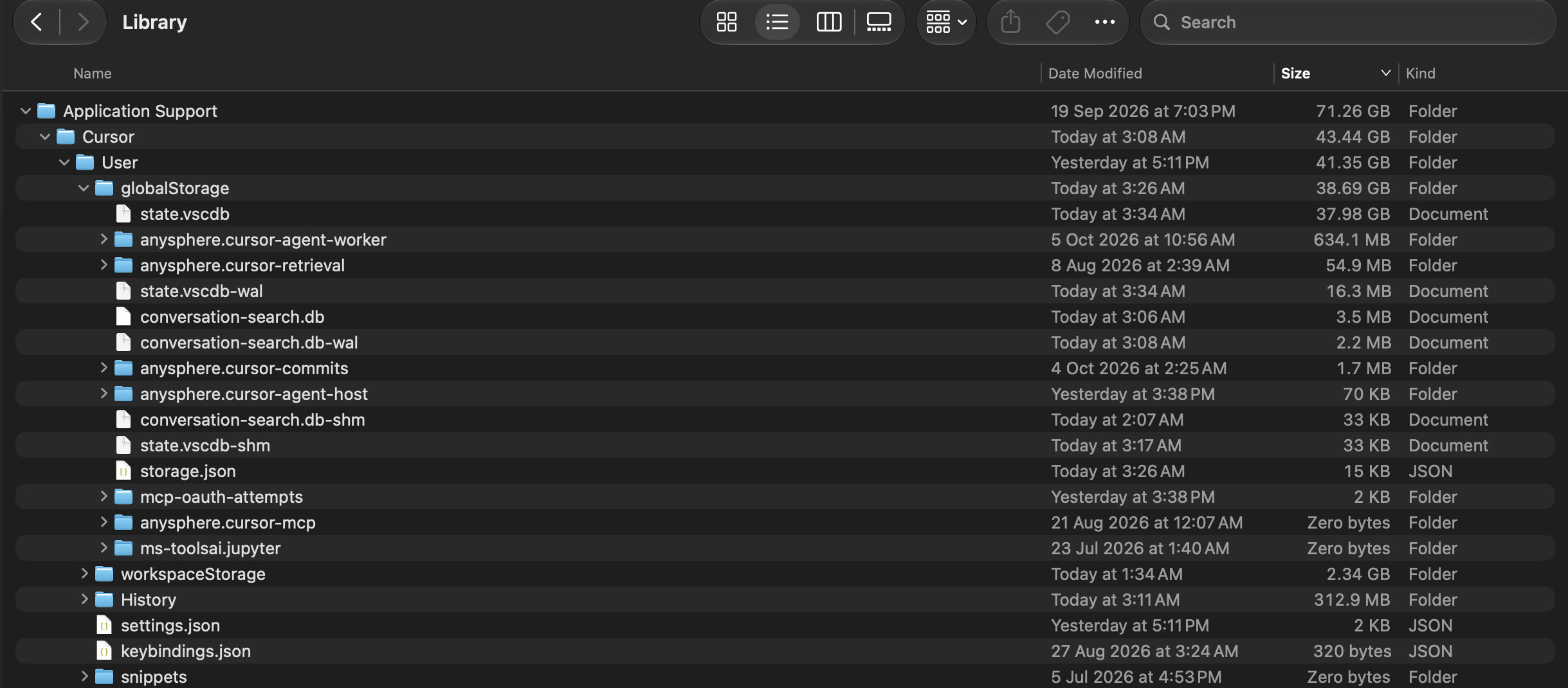
在你的 Mac 上,按 ⇧⌘G 開啟上表路徑,以列表顯示方式查看;資料夾未顯示大小時,可在顯示方式選項中啟用「計算所有大小」,或選取資料夾按 ⌘I 查看簡介。等待計算完成,再與終端機結果比對。
06 / 少找幾層資料夾
不想手動掃描?用 AgentClean 找出 Cursor 佔用
AgentClean v1.0.0 支援自動掃描 Cursor 的本機清理項目。掃描後先查看結果與注意事項,再選擇需要處理的內容。實際涵蓋範圍以目前版本的掃描結果為準;涉及歷史記錄和工作狀態的資料,仍需要你決定是否保留。
可優先檢查快取、舊日誌、更新殘留及舊版 CLI。聊天主資料庫 state.vscdb 不在目前清理範圍內;如果它佔用最大,請依上文的 Cursor 內建整理方法處理。
敬請期待
AgentClean 目前僅支援 Mac。其他平台尚未開放,敬請期待。請在 Mac 上造訪本站下載。
掃描到的容量不等於一定可釋放的空間。清理後也可用本頁的 du / df 方法複核。
07 / 常見問題
清理 Cursor 前,你可能還想確認
清理 Cursor 快取會刪除聊天記錄嗎?
在完全結束 Cursor 後,只清理本文列出的 Cache、Code Cache、GPUCache、CachedData 等可重新產生的快取,不以刪除聊天為目標。不要將 User/workspaceStorage、User/globalStorage、state.vscdb 或整個 Cursor 資料夾當作快取清空,它們包含持久狀態,誤刪可能導致聊天記錄遺失或無法開啟。
state.vscdb.backup 可以刪嗎?
它是還原副本,不是一般快取。官方論壇對部分版本的建議是:確認主資料庫和聊天正常、完全結束 Cursor 後,可移走舊備份;但你會失去這份故障還原保障。重要記錄先匯出,需要保留的備份放到外接磁碟。同一磁碟內重新命名或移動不會釋放空間。
重新安裝 Cursor 能清掉這些資料嗎?
僅移除或替換 Cursor.app 通常不會清除使用者 Library 裡的狀態和快取,因此重新安裝後磁碟佔用可能仍在。若目的是釋放空間,先測量並依資料夾處理,不要把完全重設應用程式當作保留歷史的清理方式。
路徑不存在,或終端機提示 Operation not permitted 怎麼辦?
資料夾隨 Cursor 版本、使用過的功能、設定和自訂資料路徑而變化,不存在就略過。Operation not permitted 表示未能完整讀取,不能將結果視為零佔用;先核對路徑和終端機的檔案存取權限,不要直接用 sudo 強制刪除。遠端 SSH 或容器中的資料也不等於本機佔用。
AgentClean v1.0.0 能自動掃描 Cursor 嗎?
可以。AgentClean v1.0.0 支援掃描 Cursor 的本機清理項目,並在清理前顯示掃描結果供你檢查和選擇。具體項目及注意事項以目前版本的實際掃描結果為準;不要將可掃描資料的大小視為一定可釋放的空間,也不要將掃描能力理解為無損整理聊天資料庫的承諾。
資料來源與核實說明
- Cursor 官方論壇:MacBook Air 上的資料庫、備份與日誌實測
Cursor 3.7.12 使用者報告;支援回覆解釋資料庫備份與內建整理指令。數值是個案,不是平均佔用。
- Cursor 官方論壇:125 GB 佔用,如何保留聊天記錄清理
2026 年 9 月的支援回覆:先測量,再整理孤立資料;刪除舊聊天與匯出記錄的注意事項。
- Cursor 官方論壇:Excessive Storage in MacBook(含 Finder 原圖)
Akshat_Gupta 於 2026 年 10 月 6 日發布的真實 Finder 截圖;支援回覆解釋整理後仍佔空間的情況。
- Cursor 官方論壇:macOS 快取路徑與完全結束應用程式
支援回覆明確列出 Cache、CachedData、GPUCache、Code Cache,並提醒重新安裝不會重設這些狀態。
- Cursor 官方論壇:.pack eating up disk space
Cursor 2.6.x 的快照膨脹案例;刪除 snapshots 會失去已儲存的檢查點。不能視為無損快取清理。
- Apple:釋放 Mac 的儲存空間
垃圾桶何時釋放空間、儲存空間分類與系統資料的意義。
- Apple:關於 Time Machine 本機快照
本機快照的保留機制,以及 macOS 為何將快照佔用計入可用儲存空間。
- SQLite:VACUUM
刪除記錄後資料庫檔案可能不縮小;整理可能需要最多約原檔案大小兩倍的可用空間。